آموزش فرمت کردن گوشی های موبایل

تذكرات  


باطرى گوشى بايد حداقل 5 خط پر داشته باشد.
بهتر است سيم كارت و ممورى كارت را براى فرمت كردن در بياوريد.
بعد از فرمت ممورى ٬ برنامه ها و اطلاعات نصب شده در آن پاك ميشوند.
هنگام فرمت بوسيله 3 كليد ٬ از شما تأئيديه درخواست نمي شود . پس قبل از فرمت Back Up بگيريد.

) Safe Mode-1 دكمه مداد را نگه داريد و گوشى را روشن كنيد و نگذارید صفحه اصلى گوشى بياید ٬ به اين روش  (می گویندSafe Mode
توضيحات : از کجا بدانيم که گوشی به صورت Safe Mode بالا آمده ؟
در ظاهر تفاوتی ندارد ، اما نرم افزار هايی که در Autorun هستند ديگر بالا نمي آیند
مثل منشی تلفنی و نرم افزار های مديريت تماس ها و پروفايل و امثال آنها
مثلاً در حالت Safe Mode شما Logo برنامه SmartAnswer را در گوشه سمت راست و بالاى صفحه گوشى نخواهيد ديد !

-2 
فرمت كردن ممورى كارت :
Safe Mode
روشن كنيد ( مهم ) و در قسمت Extras به قسمت Memory برويد و Options و Format mem. Card و ممورى كارت را فرمت كنيد.

-3 
فرمت كردن گوشى (در مورد 7650 و 3650 و N-Gage و 6630 جواب نمي دهد.)
سه
كليد : سبز و * و3 را همزمان بگيريد و گوشى را روشن كنيد ٬ اين سه كليد را آنقدر نگه داريد كه فرمت كردن شروع شود.در اين روش Password عملاً Bypass مي شود.
اين روش بسيار مطمئن و بنياديست كه مخصوص Symbian 7 هست .


 ۴-برگرداندن فايل هاى INI از ROM به رم گوشى (كه به اشتباه فرمت ناميده مي شود)
در اين روش فايل هاى INI كه حاوى اطلاعاتى درباره چگونگى اجراى نرم افزار ها هستند ٬ از ROM گوشى كه درايو Z هست ٬ به گوشى برگردانده مي شوند و به نوعى باعث ايجاد شرايط بعد از فرمت مي شوند
.
در گوشى در همان جايى كه شماره گيرى مي كنيد ٬ تايپ كنيد *#7780#
از شما در مورد اطمينان درباره Factory Default سؤال مي شود ٬ تأئيد كنيد و سپس از شما Password گوشى سؤال ميشود ٬ به صورت پيش فرض 12345 هست. آن را وارد كنيد و گوشى Factory Default يا فرمت كارخانه اى مي شهود
اما فرمت نمي شود !!!!! چون فايل هاى اجرايى در C و E باقى خواهند ماند و فقط فايل هاى INI بازيابى مي شوند و حتى ليست Contact هم پاك نمي  شود.
براى فرمت كردن از همين روش استفاده كنيد و از كد #7370#* .

 با اين گوشى فرمت مي شود.


(گوشی 7610)در روش سه دکمه ستاره را دقت کنيد گوشی را خاموش و مموری و سيم کارت را درآورده
و بعد هم دکمه های ستاره و سبز و عدد ۳ را همزمان نگه داریدد و گوشی را روشن کنید دکمه ها را رها نکنید تا پيغام فرمت را ببينید. 


برای SX1 فرق می کند!!!! بايد دكمه ستاره (*) و مربع (#) را نگه داريد و گوشي را روشن كنيد


سونی اريکسون 

برای UIQ
عملیات فرمت کردن بر روی رابط کاربری UIQ نیز امکان پذیر می باشد گوشی هایی مانند سونی اریکسون P900 و P910 از این سری می باشند .
هنگامی که گوشی را روشن می کنید و گوشی منتظر دریافت PIN است این موارد را وارد کنید :
» عدد " 000 " را برای رفتن به بخش تماس های اضطراری وارد کنید .


» به کمک کیبرد و جک مراحل زیر را دنبال کنید :


" UP * DOWN DOWN * DOWN *  (برای ستاره ها و دکمه ستاره را بايد بزنید و UP  و DOWN هم جويستيک را به بالا و پايين حرکت دهید )


انجام این مراحل باید منوی سرویس امنیتی را در اختیار شما بگذارد :
»» Informations برای دسترسی به اطلاعات مختلفی چون IMEI ،Simlock Status و Speech codecs .
»» Tests Service عملیات گوناگون برای تست سخت افزار گوشی .
»» Service Function برای فرمت کردن کامل گوشی .

حتما بعد از فرمت کارت حافظه باید گوشی را هم فرمت کنید. 


N_GAGE به این راحتی ها فرمت نمی شود باید یک فایل منیجر نصب کنید بعد از آن  ابتدا برنامه های نصب شده را unistall کرده و سپس از داخل فایل منیجر شروع به پاک کردن فایلهای درایو c (البته فایل های مربوط به منیجر پاک نمی شوند) کنید سپس بوسیله کد گوشی را ریست فکتوری کنید مموری گوشی را هم فرمت کنید اکنون گوشی فرمت کامل شده است .

افزايش سرعت پردازش موبايل

نكته:اين ترفند فقط روي نوكيا 6600 و ۷۶۱۰ تست شده و كاملا جواب مي دهد - بهتر است براي حصول اطمينان از اين ترفند چندين برنامه را باز كنيد زمان بگيريد و ببينيد چقدر طول كشيد تا باز بشوند و بعد از اجراي ترفند نيز اين عمل را انجام دهيد

راهنماي اجراي ترفند:

مراحل زیر را به ترتیب  انجام دهید

اين پروژه شامل 4 مرحله مي باشد

مرحله 1:داخل منو بروید و برنامه to-do list را باز كنيد حالا قسمت options را زده و گزينه New To-do List را انتخاب كنيد
در قسمت subject بنويسيد Speed
در قسمت Due Date اين تاريخ را وارد كنيد 29/01/2005
در قسمت priority گزينه high را انتخاب كنيد
حالا گزينه done را بزنيد

مرحله 2:از برنامه To-do list خارج نشويد.حالا مجدداً options را بزنيد و گزينه
new to-do list را انتخاب كنيد-اين بار در قسمت subject بنويسيد qoukie
در قسمت Due Date اين تاريخ را وارد كنيد 29/01/2005
در قسمت priority گزينه low را انتخاب كنيد
حالا گزينه done را بزنيد

مرحله 3:از برنامه خارج نشويد حالا speed را از ليست انتخاب كنيد و گزينه options را بزنيد و بعد گزينه mark as done را انتخاب کنید-بعد qoukie را انتخاب كرده سپس options و سرانجام mark as done

مرحله 4:برنامه را ببنديد و گوشي اتان را restart كنيد

مستر ریست گوشی همراه

وقتي برنامه ای روی گوشی خودتان قرار دادید که سیستم گوشي اتان به هم ریخت
وقتي با هر بار روشن کردن گوشی پیغام system error ظاهر شد
وقتي فایل هایی را که با بلوتوث وارد کردید پاک نشدند
وقتي موقع تایپ کردن چیزی به جز عدد نتوانستید تایپ کنید
وقتي وارد قسمت setting نمی توانید بشوید               
در این صورت باید گوشی اتان را  master reset کنید توسط این کد :   

#7370#*

کدهای مخفی موبایل

براي دستيابي به شماره نسخه نرم افزار ، تاريخ ويرايش آن و نوع سازگاري GSM مي توانيد از كد #0000#* استفاده كنيد. پس از وارد كردن اين كد ، اطلاعاتي به صورت زير براي شما نمايش گذاشته مي شود :
V04.51
26-03-98
NSE-1

خط اول بيانگر شماره نسخه نرم افزار ، خط دوم نشانگر تاريخ ويرايش نرم افزار و خط آخر نمايانگر نوع سازگاري GSM مي باشد (به دليل اينكه " سازگاري GSM " داراي مبحث گسترده اي است و تا حدودي تخصصي مي باشد ، لزا از توضيح آن در اين مقاله صرف نظر مي گردد).

3) پردازش سيگنال:
تلفن هاي همراه NOKIA داراي قابليت منحصر به فردي براي تغيير در نحوه پردازش سيگنال مي باشند. به اين ترتيب كاربر مي تواند به دلخواه كيفيت مكالمه را افزايش دهد و يا اينكه به عمر شارژ باطري خود بيافزايد. براي اين منظور تلفن هاي همراه NOKIA داراي دو ويژكي EFR و HFR مي باشند.

Enhanced Full Rate) EFR) : با فعال نمودن اين ويژگي ، كيفيت مكالمه شما افزايش مي يابد. علت اين امر استفاده از تكنولوژي فشرده سازي جديد ASELP (Algebraic Code Excitation Linear Prediction) مي باشد. اين تكنولوژي سبب افزايش كيفيت صدا با همان نرخ تبادل بيت در تكنولوژي قديمي LPC-RPE (Linear Prediction Coding with Regular Pulse Excitation) مي شود. با توجه به اينكه در هر دو تكنولوژي از نرخ تبادل ۱۳ كيلو بيت استفاده مي شود ، لزا اكثر شبكه هاي GSM با اين تكنولوژي جديد سازگار مي باشند. قابل توجه است كه پس از فعال نمودن اين قابليت ، به دليل افزايش پردازش بر روي سيگنال ، نياز به انرژي بيشتري مي باشد ، لزا در حدود ۵ درصد از عمر شارژ باطري شما كاسته مي شود كه البته در مقابل افزايش كيفيت مكالمه نرخ قابل توجهي به شمار نمي آيد و مي توان از آن صرفنظر كرد. براي استفاده از ويژگي EFR كافي است كه كد #3370#* را بر روي دستگاه خود وارد كنيد. در اين هنگام دستگاه تلفن شما به طور اتوماتيك خاموش شده و سپس دوباره روشن مي گردد. از اين لحظه به بعد موبايل شما از ويژگي EFR بهره مند مي باشد. براي غير فعال كردن اين ويژگي مي توانيد از كد #3370# استفاده كنيد. قابل ذكر است كه اگر تلفن همراه خود را خاموش كنيد ، اين ويژگي غير فعال مي شود و نياز به فعال سازي دوباره آن خواهيد داشت. استفاده از EFR به كاربران توصيه مي گردد.

(Half Rate Mode) HFR : با فعال نمودن اين ويژگي ، از كيفيت مكالمه شما كاسته شده و در عوض به ميزان ۳۰ درصد به عمر شارژ باطري شما افزوده مي گردد. استفاده از اين ويژگي تنها زماني توصيه مي گردد كه شارژ باطري تلفن شما بسيار محدود مي باشد و لذا نيازمند آن مي باشيد كه در مصرف باطري صرفه جويي كنيد. براي فعال نمودن اين ويژگي تنها كافي است كه كد*#4720#روي تلفن همراه خود وارد نماييد. در اين هنگام دستگاه تلفن شما به طور اتوماتيك خاموش شده و سپس دوباره روشن مي گردد. از اين لحظه به بعد موبايل شما از ويژگي HFR بهره مند مي باشد. براي غير فعال كردن اين ويژگي مي توانيد از كد #4720# استفاده كنيد. قابل ذكر است كه اگر تلفن همراه خود را خاموش كنيد ، اين ويژگي غير فعال مي شود و نياز به فعال سازي دوباره آن خواهيد داشت.

در پايان اين بخش متذكر مي شوم كه كدهاي پردازش سيگنال ممكن است در بعضي از گوشي هاي جديد NOKIA قابل استفاده نباشند. البته قابل توجه است كه در اين سري از گوشي ها ، ويژگي هاي EFR و HFR به صورت اتوماتيك كنترل مي شوند و نيازي به دخالت كاربر براي تنظيم آنها وجود ندارد و لزا پس از وارد كردن كد هاي فوق هيچ عكس العملي را از گوشي نخواهيم ديد.


4) نمايش وضعيت SIM Clock :

هر تلفن همراه براي اعلام وضعيت خود در شبكه ، به طور مكرر اقدام به ارسال پالس هاي منظمي مي كند. با توجه به اينكه ارسال هر پالس نيازمند مصرف انرژي مي باشد ، لزا مي تواند از عمر شارژ باطري بكاهد. براي اين منظور ويژگي خاصي براي شبكه هاي GSM در نظر گرفته شده است تا تلفن هاي همراه را از ارسال اينگونه پالس ها باز دارند. تلفن هاي همراه NOKIA داراي اين قابليت مي باشند تا كاربر را از وضعيت شبكه GSM و پشتيباني آن از اين ويژگي ، مطلع سازند. فعال بودن اين ويژگي مي تواند تاثير به سزايي در مصرف انرژي باطري داشته باشد. براي اطلاع از وضعيت فوق مي توانيد كد #746025625#* را بر روي تلفن همراه خود وارد نماييد. توجه نماييد كه استفاده از اين كد هيچ قابليت خاصي را فعال نمي نمايد و تنها براي آگاهي از وضعيت SIM Clock مي باشد. قابل ذكر است كه شبكه تلفن همراه ايران از اين سيستم پشتيباني مي نمايد.


5) منوي مخفي گارانتي :

در تلفن هاي همراه NOKIA يك منوي مخفي وجود دارد كه حاوي اطلاعات مفيدي براي تعميركاران گوشي هاي موبايل مي باشد. براي دست يابي به اين منوي مخفي ، كافي است كد #92702689#* را بر روي تلفن همراه خود وارد نماييد. در اين هنگام شما وارد يك منوي مخفي مي شويد كه شامل گزينه هاي زير مي باشد :

1) نمايش شماره سريال گوشي

2) تاريخ ساخت گوشي

3) تاريخ آخرين تعمير انجام شده بر روي گوشي (البته اگر در گذشته تعميري بر روي آن انجام گرفته باشد)

4) نشان دهنده زمان مكالمات انجام شده با گوشي مورد نظر (اين تايمر را با هيچ روشي نمي توان پاك نمود)

5) ايجاد توانايي برقراري تبادل اطلاعات كاربر (در صورت وجود لوازم مورد نياز)

براي خارج شدن از اين منو ، يك بار تلفن خود را خاموش كنيد و سپس دوباره آن را روشن نماييد.


6) تلفن همراه NOKIA به عنوان ابزار استراق سمع :

ابتدا تلفن خود را بر روي حالت Silent (بي صدا) تنظيم نماييد ، سپس نگاهي به اتصالات فلزي زير دستگاه موبايل (در كنار محل اتصال كابل شارژر) خود بياندازيد. حال پين هاي سوم و چهارم از سمت چپ را به وسيله يك تيغه فلزي به يكديگر متصل نماييد. در اين هنگام نرم افزار موبايل هنگ مي كند و منوي Headset به طور اتوماتيك فعال مي گردد و عبارت Headset بر روي صفحه نمايانگر مي شود. از منوي Headset ، ويژگي Automatic Answer را فعال نماييد. حال گوشي خود را در محل مورد نظر براي استراق سمع قرار داده و از جاي ديگر به آن تلفن كنيد. پس از مدت كوتاهي تلفن شما به طور اتوماتيك ارتباط را برقرار كرده و شما قادر خواهيد بود تا صداي محيط را بشنويد. توجه نماييد كه براي از كار انداختن اين ويژگي تنها بايد دستگاه تلفن خود را به حالت " تنظيمات پيش فرض كارخانه " برگردانيد.


7) منوي جديد در تماس هاي اضطراري :
با استفاده از اين كد شما قادر خواهيد بود تا با تلفن هاي اضطراري مانند ۱۱۰ ، ۱۱۸ و ... به طور رايگان تماس حاصل نماييد. براي اين منظور كد *3001#12345# را بر روي تلفن همراه خود وارد نماييد. در اين هنگام منويي در مقابل شما ظاهر خواهد گشت و شما را قادر به برقراري تماس رايگان با شماره هاي اضطراري خواهد نمود. قابل ذكر است كه كاركرد اين ويژگي بستگي به شبكه GSM دارد و ممكن است در بسياري از شبكه ها قابل استفاده نباشد و شما همچنان مجبور به پرداخت هزينه براي برقراري تماس باشيد.

درآمدي بر كدهاي امنيتي تلفن هاي همراه :
به منظور حفظ سيم كارت و گوشي تلفن همراه از دسترسي غير مجاز ، كدهاي خاصي در نظر گرفته شده است. در زير به بررسي عملكرد اين كدها مي پردازيم.

1) Security Code : اين كد بر روي دستگاه تلفن تنظيم مي شود و در گوشي هاي NOKIA به طور پيش فرض برابر 12345 مي باشد. به وسيله اين كد مي توان دسترسي غير مجاز به بعضي از امكانات تلفن را محدود نمود. در گوشي هاي موبايل NOKIA ، اگر اين كد ۱۰ بار اشتباه وارد گردد ، تلفن به مدت ۵ دقيقه از پذيرش كد جديد خودداري مي كند.

2) PIN Code : اين كد بر روي سيم كارت تنظيم مي شود و براي دست يابي به آن بايد به امور مشتركين شركت مخابرات مراجعه نمود. در ايران اين كد بر روي سند سيم كارت ثبت است و به طور پيش فرض برابر 1234 مي باشد. به وسيله اين كد مي توان دسترسي غير مجاز به سيم كارت و بسياري از قابليت هاي شبكه را محدود نمود. اگر اين كد را سه بار اشتباه وارد كنيد ، دستگاه بر روي PIN قفل مي گردد و براي آزاد سازي آن نياز به استفاده از كد PUK خواهيد داشت.

3) PIN2 Code : اين كد نيز مانند PIN بر روي سيم كارت تنظيم مي شود و براي دست يابي به آن مي توان به امور مشتركين شركت مخابرات مراجعه نمود. در ايران اين كد به صورت پيش فرض برابر 5678 تنظيم شده و از ثبت آن بر روي سند سيم كارت خودداري شده است. علت عدم ثبت ، ارائه نشدن خدمات مربوط به اين كد تا حال حاضر مي باشد. شايد در آينده اي نزديك با ارائه خدمات جديد از سوي شركت مخابرات ، اين كد نيز به صورت فراگير اعلام گردد. به وسيله اين كد مي توان دسترسي غير مجاز به بسياري از امكانات شبكه را محدود كرد. اگر اين كد را سه بار اشتباه وارد كنيد ، دستگاه بر روي PIN2 قفل مي گردد و براي آزاد سازي آن نياز به استفاده از كد PUK2 خواهيد داشت.

4) PUK Code : همانطور كه بيان شد ، اگر دستگاه شما بر روي PIN قفل گردد ، براي آزاد سازي آن نياز به اين كد داريد. براي دريافت اين كد مي توانيد به امور مشتركين شركت مخابرات مراجعه نماييد. در ايران اين كد بر روي سند سيم كارت ثبت مي باشد.

5) PUK2 Code : همانطور كه بيان شد ، اگر دستگاه شما بر روي PIN2 قفل گردد ، براي آزاد سازي آن نياز به اين كد داريد. براي دريافت اين كد مي توانيد به امور مشتركين شركت مخابرات مراجعه نماييد. در ايران اين كد بر روي سند سيم كارت ثبت مي باشد.

6) Barring Password : اين كد بر روي سيم كارت تنظيم مي گردد و در هنگام استفاده از سرويس مسدود سازي شماره تلفن ها استفاده مي گردد. براي دريافت اين كد به امور مشتركين شركت مخابرات مراجعه نماييد.


قابل ذكر است كه تمامي كدها به غير از PUK و PUK2 قابل تغيير مي باشند و بدين منظور مي توانيد از منوهاي مربوطه تلفن همراه خود استفاده نماييد.

Pin2 و PIN  نحوه آزاد سازي سيم كارت از قفل

اگر ۳ بار كدهاي PIN و PIN2 را اشتباه وارد كنيد ، سيم كارت شما بر روي كد اشتباه قفل مي گردد و ديگر نمي توانيد از آن استفاده كنيد. براي آزاد سازي سيم كارت از قفل بايد به كدهاي PUK و PUK2 آگاه باشيد.

1) نحوه آزاد سازي سيم كارت از قفل PIN : براي اين منظور كد زير را بر روي دستگاه وارد كرده و دكمه برقراري تماس (Call) را فشار دهيد. توجه نماييد كه به جاي كلمه PUK در كد زير ، تنها PUK Code ثبت شده بر روي سند سيم كارت را وارد نماييد. به جاي عبارت New PIN ، كد PIN جديد را وارد نماييد و به جاي عبارت New PIN Again ، كد PIN جديد را تكرار كنيد.

**05*PUK*New PIN*New PIN Again*#

2) نحوه آزاد سازي سيم كارت از قفل PIN2 : براي اين منظور كد زير را بر روي دستگاه وارد كرده و دكمه برقراري تماس (Call) را فشار دهيد. توجه نماييد كه به جاي كلمه PUK2 در كد زير ، تنها PUK2 Code ثبت شده بر روي سيم كارت را وارد نماييد. به جاي عبارت New PIN2 ، كد PIN2 جديد را وارد نماييد و به جاي عبارت New PIN2 Again ، كد PIN2 جديد را تكرار كنيد

**05*PUK*New PIN۲*New PIN۲ Again*#

رایگان SMS دریافت

دیکشنری ، قرآن ، استخاره ، whois ، فال حافظ ، زمان پخش برنامه های تلوزیون ، مکان های دیدنی هر شهر ، محاسبه مسافت بین شهر ها ، ساعت کشور ها ، سرویس نهج البلاغه ، سرویس عاشقانه ، پیام سلامتی ، 6 تیم اول لیگ برتر و بسیاری از خدمات دیگر! کلیه این خدمات تنها با ارسال یک SMS!

با استفاده از این ترفند شما میتوانید با ارسال SMS به شماره مخصوص هر سرویس ، از اطلاعات آن که به شکل SMS برای شما ارسال می شود کاملأ رایگان و تنها با هزینه یک پیامی که می فرستید ، استفاده کنید.
به شماره مربوط به هر سرویس یک SMS خالی ارسال کنید ، سپس اندکی صبر کنید تا خدمات مربوطه برای شما SMS شود:

۱۰۰۰۳۸۰: جک، با ارسال یک اس ام اس که در آن تعداد جک درخواستی نوشته شده است برای شما یک جک ارسال میشود.
 
 ۱۰۰۰۳۸۱: سرویس حدیث.
 
 ۱۰۰۰۳۸۲: سرویس نهج البلاغه.
 
 ۱۰۰۰۳۸۳: سخن روز.
 
 ۱۰۰۰۳۸۴: آیا میدانید؟
 
 ۱۰۰۰۳۸۵: سر کاری.
 
 ۱۰۰۰۳۸۶: سرویس عاشقانه.
 
 ۱۰۰۰۳۸۷: سرویس پند آموز.
 
 ۱۰۰۰۳۸۸: فال حافظ.
 
 ۱۰۰۰۳۹۱:اس ام اس چیستان.
 
 ۱۰۰۰۳۹۲: ساعت کشور ها.
 
 ۱۰۰۰۳۹۳: ترین ها (بهترین ها و بد ترین ها).
 
 ۱۰۰۰۳۹۴: مکان های دیدنی هر شهر.
 
 ۱۰۰۰۳۹۵: پیام سلامتی.
 
 ۱۰۰۰۳۹۶: محاسبه مسافت بین شهر ها.
 
 ۱۰۰۰۳۹۷: فیلم های روی پرده سینما.
 
 ۱۰۰۰۳۹۸: زمان پخش برنامه های تلوزیون.
 
 ۱۰۰۰۳۹۹: شش تیم اول لیگ فوتبال کشور.
 
 ۱۰۰۰۴۰۰: بازی پیشنهادی.
 
 ۱۰۰۰۴۰۱: جدید ترین نرم افزار.

۱۰۰۰۳۵۵: اس ام اس whois در صورتی که نام سایت مورد نظر خود را برای این سرویس ارسال کنید مشخص میشود که این سایت Available است یا خیر.

۱۰۰۰۳۵۷: استخاره با ارسال یک اس ام اس به این شماره سیستم به طور خود کار برای شما استخاره میگیرد ( ترفندستان ) و جواب استخاره را برای شما ارسال میکند.

۱۰۰۰۳۵۸: آب و هوا، با ارسال نام شهر مورد نظر به این شماره وضعیت آب و هوای آن شهر برای شما ارسال میشود.

۱۰۰۰۳۵۹: قرآن، با ارسال یک اس ام اس که ابتدا شماره سوره و سپس شماره آیه و سپس حرف F یا A (برای فارسی یا عربی بودن آیه) در آن باشد.

۱۰۰۰۳۷۰: دیکشنری، با ارسال یک لغت انگلیسی به این شماره معنی فارسی آن برای شما ارسال میگردد.

هنگامی که گوشی خیس می شود چه کنیم؟

گوشی را بهتر است اول خاموش کرده سپس باطری آن را خارج نموده تا جایی که امکانش هست گوشی را با کاغذها و دستمالهایی که آب جمع می کنند خشک کرده و بعد در الکل برای مدت کوتاهی قرار دهید و بعد هم بگذارید خشک شود.

الکل برای خشک کردن قطعات داخلی گوشی بسیار موثر خواهد بود.

باطری گوشی شما اصلی است یا تقلبی؟

برای این کار مراحل زیر را دنبال کنیذ :

1. قاب پشت گوشی را باز کنید تا باطری آن دیده گردد.

2. برچسب هولوگرام را روی باطری پیدا کنید. کنار لوگوی بیضی شکل نوکیا روی برچسب هولوگرام و در چهار جهت آن باید 1، 2، 3، 4 نقطه وجود داشته باشد. اگر وجود نداشت باطری شما تقلبی است. اما اگر وجود داشت به مرحله ی 3 بروید.

3. کنار هولوگرام یک نوار باریک سیاه رنگ وجود دارد، (مانند آنچه که روی کارت های اینترنت وجود دارد). آن را با ناخن یا هر چیز مناسب دیگر بتراشید (پاک کنید) تا یک شماره ی 20 رقمی نمایان شود

4. شماره ی 20 رقمی فوق را به شماره 447786200276+ به صورت SMS ارسال کنید. چند لحظه بعد پیامی از سوی Nokia دریافت می کنید که اصلی و یا تقلبی بودن باطری را مشخص می کند.

توجه: شما فقط یک بار می توانید شماره ی باتری خود را کنترل کنید.

کدهای مخفی سیم کارت های اعتباری ایرانسل

این سیم کارت های اعتباری نیز در دوران خود ترفندهای مخفی را دارا هستند! فعال سازي پيامگير ، فعال سازی ذخیره شماره ، حذف همه سرویس ها ، دریافت تنظیمات MMS ، دریافت تنظیمات GPRS ، این موارد هستند که به وسیله کد مخفی که با آنها داده میشود امکان دریافت آنها از طریق گوشی امکان پذیر می باشد.

کافی است در گوشی ای که یک سیم کارت اعتباری ایرانسل در داخل آن قرار دارد ، کدهای زیر را توسط کلیدهای گوشی وارد نمایید:

#1*1*3*140*    فعال سازی پیامگیر

#3*1*3*140*   فعال سازی ذخیره شماره تماس گيرنده

#4*1*3*140*   حذف همه سرویس ها
       
#5*3*140*       دریافت تنظیمات MMS

*140*3*6#       دریافت تنظیمات GPRS


لازم به ذکر است سرویس ذخیره شماره تماس گيرنده شما را قادر مي سازد تا بدانيد در زماني كه در دسترس نبوده ايد، چه كساني با شما تماس گرفته اند. چنانچه تلفن همراهتان خاموش بوده يا خارج از محدوده پوشش شبكه باشد، كسي كه با شما تماس مي گيرد، به يك سرويس پيام گير هدايت مي شود كه در آنجا شماره اين شخص ذخيره مي شود.

هنگامي كه تلفن همراهتان مجدداً در دسترس قرار گيرد، ليستي از تمام شماره هايي كه با شما تماس گرفته اند به همراه زمان اين تماسها از طريق SMS براي شما ارسال مي گردد.

اين سرويس و سرويس پيام گير صوتي نمي توانند همزمان فعال باشند. شما تنها مي توانيد از يكي از دو سرويس ذخيره شماره تماس گيرنده يا پيام گير صوتي در يك زمان استفاده نماييد

رفته خود را بازگردانیدSMS

یکی از مشکلاتی که ممکن است برای بسیاری از SMSباز ها پیش آمده باشد ، ارسال SMS اشتباهی برای فرد دیگری است!

اما در صورتی که اندکی فرز باشید به طریقی میتوانید پس از ارسال SMS تا زمانی که هنوز به دست گیرنده نرسیده است ، جلوی آن را در بین راه بگیرید ، به طوری که حتی پس از زدن دکمه Send نیز SMS به گیرنده نرسد و در بین راه متوقف شود.

این ترفند بر روی گوشی های نوکیا تست شده است در نتیجه روش آن بر روی این گوشی توضیح داده می شود ، اما امکان این کار در گوشی های دیگر نیز به روش هم شکل وجود دارد چرا که به سادگی میتوان SMS ارسال شده را متوقف کرد:
در صورتی که دکمه Send را زده اید ، ابتدا SMS شما به قسمت Outbox گوشی میرود ، در این مرحله ، SMS همچنان روی گوشی شماست و به شبکه ارسال نشده است و وضعیت آن Sending است.
در نتیجه کافی است دکمه Power گوشی را زده و Switch off را انتخاب کنید تا گوشی کاملأ خاموش شود!
حال در صورتی که گوشی را مجددأ روشن کنید و به قسمت Messaging و Outbox بروید ، SMS خود را میبینید که به حالت Deferred درآمده ، یعنی برای ارسال به تعویق افتاده است و در آخرین مرحله متوقف شده و برای طرف مقابل ارسال نشده است.
حالا میتوانید با زدن دکمه SMS ، Options متوقف شده را با انتخاب Delete برای همیشه پاک کنید. یا حتی اگر دلتان خواست ، در زمان دیگری آن را با انتخاب Send مجددأ ارسال کنید.

نکته ای در مورد زنگ ساعت گوشی های موبایل

ساعت موجود در کلیه گوشی های نوکیا ، سونی اریکسون و سامسونگ و اکثر گوشی های همانند ، به نوعی متفاوت از سیستم عامل درونی گوشی عمل میکند.
شما کافی است ساعت خود را پیش از خواب تنظیم کنید و زنگ بیداری را انتخاب کنید ، سپس با خیال راحت گوشی را خاموش کنید و بخوابید. گوشی در همان حالت خاموش زنگ زده و شما را از خواب بیدار میکند.
جالب تر اینکه اگر نخواهید گوشی را خاموش کنید ، میتوانید گوشی را در حالت بی صدا Silent قرار دهید و لرزاننده آن را هم خاموش کنید ،سپس ساعت را تنظیم کنید و مطمئن باشید در زمان تعیین شده با صدای بلند زنگ خواهد زد.

یپغام های خطا در نوکیا و رفع مشکل آن ها

مربوط یه نوکیا سری های 6600-6630-6670-3230-7610-3650

temporary over-load. Continue :

اين پيغام در هنگام عکس گرفتن داده می شود .
پيشنهاد براي رفع اين مشكل :
1- خاموش و روشن كردن گوشي
2- خالي كردن فايلهاي tmp از MMC (با برنامه Extended File Manager مي‌توانيد اين كار را انجام دهید )
3- خالي كردن ram گوشي ( براي اينكار كليد meno را زده و نگه داريد و با زدن كليد c برنامه هاسي را كه احتياج نداريد ببنديد )
* روشي كه نتيجه داده است: خالي شدن باطري گوشي تا اينكه خود گوشي اتوماتيك خاموش شود، بعد از ساعاتي گوشي را به شازژ بزنيد و پس از شارژ روشن كنيد.

App Closed main :

اين يك پيغام كلي است و پيگيري آن نیز پيغام كار ساده ای نيست.
پيشنهاد براي رفع اين مشكل :
1- پاك كردن آخرين برنامه‌هاي اضافه شده به گوشي
2- مستر ريست گوشي

App. Closed sSaverdaemon :

اخطاري است براي اسكرين سيوري كه خوب كار نمي ‌كند.
پيشنهاد براي رفع اين مشكل :
برنامه اسكرين سيور خودتان را پاك كنيد. 


App..Closed.ACN LIST :

اخطاري است كه به دلايل زير ظاهر می شود:
1.ايجاد مشكل در نرم افزار
2. ناهمخواني نرم افزار با سخت افزار گوشي
3. اجراي همزمان چندين برنامه

App.Closed mailnit :

اين پيغام زماني ظاهر مي‌شود كه در مموري كارت مشکلی پیش آید در اين حالت مموري كارت بايد فرمت شود .


App. Closed ncnlist :

وقتي پیغامی مي آید بجاي زنگ خوردن اين erorr مشاهده مي‌شود .
پيشنهاد براي رفع اين مشكل :
3- پاك كردن آخرين برنامه‌هاي نصب شده.
4- غير فعال كردن Receive Report در بخش Text Message
5- پاك كردن پيغامهايي كه بصورت فونت فارسي در گوشي ذخيره شده اند
6- مستر ريست گوشي

System Error :

این پيغام مربوط به سيستم گوشي می شود. مشكلاتی که باعث بوجود آمدن این پیغام می شوند از این جمله اند :

1- وصل كردن مموري كارت گوشي ديگه كه روش برنامه نصب هست ۲-كامل نصب نشدن يك برنامه كه در روت گوشي نصب شده ۳- مستر ريست كردن گوشي قبل از فرمت كردن مموري كارت و...

پيشنهاد براي رفع اين مشكل :
مستر ريست گوشي

phone will be restarted :

اين پيغام وقتي ظاهر می شود كه شما برنامه هاي زيادي را لود كرده باشيد.

General :Alredy in use :

اينError هنگام پاك كردن پیغام و يا فايلي ديده می شود.
پيشنهاد براي رفع اين مشكل :
فايلي داخل فولدر Message بصورت مخفی وجود دارد كه اگر از Hidden بودن خارجش كنيد درست ميشود. براي اينكار از برنامه SeleQ استفاده كنيد.

Memmory Card Corrupted :

اين مشكل زماني ايجاد مي‌شود كه مموري كارت درست فرمت نشده باشد و يا در حين فرمت با مشكل ديگري روبرو شده است.برای حل این مشکل دوباره مموری کارت را فرمت کنید.

there is nothing good palying :

زماني با اين پيغام مواجه مي‌شويد كه از برنامه mum sms و يا برنامه‌هاي مشابهي كه براي sms هستند استفاده کنید. اين برنامه‌ها smsها را مخفي مي کنند . برای رفع این مشکل می توانید برنامه را پاک کنید


Phone Startup Failed.Contact the retailer :

این پیغام زمانی ظاهر میشود که بعلت خاموش و روشن کردن نادرست و یا نصب یک برنامه مخرب فایل startup گوشی پاک شده باشد . 
براي حل اين مشكل سيم كارت ومموري كارت را درآورده و دوباره جا بزنيد، اگر درست نشد مستر ريست كنيد. در صورتيكه با فلش هم درست نشود نياز به سرويس در يك نمايندگي است و احتمال مشكل سخت افزاري دارد.

close all application :

هنگام نصب برنامه و يا ... رخ مي‌دهد. گوشي را خاموش كرده و پس از روشن كردن دوباره سعي نماييد.

unable to install comitable with series 60 support version 0.00 :

معمولا براي گوشي هاي غيراز سري 60 به هنگام نصب برنامه ايجاد مي‌شود ولي گاهي در گوشي هايي كه مربوط به سري 60 هم هستند ديده مي‌شود. براي اينكار بهتر است گوشي را مستر ريست كنيد.

(select access point (no data :

علت این پیغام این است که یکی از برنامه های موجود در گوشی شما در خواست دسترسی به اینترنت می کند که این برنامه می تواند یک آنتی ویروس یا هر برنامه دیگری باشد. برای رفع این مشکل آن ها را غیر فعال کنید


گوشي فقط عدد تايپ مي‌كند :

پيشنهاد براي رفع اين مشكل :
1- دكمه مربع را بگيريد و نگه داريد تا حروف تايپ شوند
2- تعريف كردن یک كار براي دكمه مربع درگوشي ( مانند برنامه‌هاي چراغ قوه (power torch ) و ... )

ساعت گوشي عقب وجلو مي‌شود:

پيشنهاد براي رفع اين مشكل :
به قسمت تنظيم زمان برويد و GMT offset را روي 03:30+ تنظيم كنيد به محض تغيير دادن، offset از شما سوال مي كند كه
؟update date and time of the phone شما باید No را انتخاب كنيد

آمدن صداي موزيك از گوشي هنگام استفاده از هندزفري :

اين مشكل روي گوشي‌هاي 3650 مي‌باشد – راه حلي غير علمي دارد به اين صورت كه خيلي آرام فيش هندز فري را تا نیمه داخل گوشي بزنید بعد از آن كه صدا داخل اسپيكر ها شد فيش را آرام تا ته ببرید.

گوشي دائماً پيغام خطایي با علامت ! را نشان مي دهد.

احتمالا Error مربوط به برنامه Mini Gps می باشد كه روي Event Alarm  تنظيم شده و يا برنامه ای مثل( screen saver ) كه بعد از هر 20-30 ثانيه مي خواهد فعال شود و چون نمی تواند یغام می دهد .

موبايل پيغامهايي مثل رسيدن پيام كوتاه و تلفنهايي كه جواب داده نشده اند (Miss Call) را نمايش نمي دهد:

در قسمت log گوشي منوي چپ را بزنيد و سپس در قسمت Option گوشي در قسمت log duration به جاي گزينه no log يا 1 روز يا 10 يا 30 را انتخاب كنيد!

كم شدن صدا هنگام صحبت در 6600 :

برنامة Callcheater را غير فعال كنيد و يا کاملاْ پاك كنيد

گوشي پس از خاموش شدن روشن نمي شود :

اين مورد در موارد زيادي اتفاق مي‌افتد. در حالت شايع وقتي sms ها در حالت Sending در Outbox باقي بمانند و گوشي خاموش شود، دیگر روشن نمی شود.
در درجة اول مموري كارت را درآورده و گوشي را روشن كنيد اگر درست نشد مستر ريست كنيد و بعد گوشي را فرمت نمائید.

مشكل 6600 كه ساعتش خود به خود عوض ميشود ممكن است از قسمت auto time update باشد.اگر فعال باشد اين مشكل پيش مي آيد

موزيك روشن شدن گوشي نوكيا 6600 قطع و وصل ميشود :

در حالت Safe Mode اين مشكل بوجود نمي آید. اين مشكل مربوط به مموري كارت مي‌باشد و ارتباطی هم به Firmware ندارد. بهتر است نرم افزار هاى Autorun را حذف كنيد. كساني هم كه پين كد وارد گوشي كردند اگر مدتي پس از درخواست پين كد و وارد كردن آن فاصله بیندازند مشكل حل مي‌شود.

دريافت نشدن sms :

اگر برنامه‌اي درباره sms داريد پاك كنيد. به تنظيمات message مراجعه كنيد و شماره مركز sms را چك كنيد. در صورتي كه با اينكارها درست نشد مستر ريست کنید .

جايگزيني صداي زنگ اصلي گوشي 3230 بجاي زنگ انتخابي :

با تعويض سيم كارت درست می شود . 

ذخيره نشدن عكسهاي گرفته شده توسط گوشي، وارد نشدن به گالري ، نمايش داده نشدن عكسها در گوشي :

مستر ريست

قطع شدن تماسها و دادن miss Call به آنها :

اين مشکل از مخابرات مي‌باشد و گوشي شما مشكلي ندارد.

ويبره موبايل كار نمي‌كند :

مشكل سخت افزاري و يا مكانيكي است، ضربه هاي كوچكي به گوشي وارد كنيد.اگر درست نشد مشکل از سخت افزار گوشی می باشد .

ترفند کاهش هزینه اس ام اس فینگلیش

برای این کار :

 یک کاراکتر فارسی در ابتدای اس ام اس خودتان بنویسید !! در ادامه متن فینگلیش اس ام اس را تایپ کنید به این شکل کل اس ام اس شما از طرف مخابرات به عنوان اس ام اس فارسی محسوب می شود و با هزینه نصف ارسال می گردد !

نکته : فقط در این زمینه شما دارای محدودیت 70 کاراکتر می شوید ...

توجه : اگر شما نمی توانید فارسی تایپ کنید می توانید کاراکتر فارسی را از اس ام اس های رسیده Copy و Paste کنید.

افزایش سرعت سیستم با اختصاص قسمتي از هاردديسك به عنوان رم

در صورتی که رم دستگاه شما پایین است ، شما میتوانید با استفاده از این ترفند مقداري از هارد ديسک را به عنوان رم کامپیوتر خود معرفي کنيد. این عمل باعث افزايش سرعت سیستم شما و جلوگيري از هنگ کردن آن مي شود.

برای این کار :
1- بر روی My Computer کلیک راست کنید.
2- از منوی باز شده بر روی Properties را کلیک کنید.
3- وارد پنجره Properties System بشوید که از زبانه های گوناگون تشکیل شده است.
4- سپسدر این قسمت وارد زبانه Advanced بشوید.
5- در قسمت Performance بر روی گزینه Settings را کلیک کنید.
6- سپس وارد قسمت Options Performance بشوید.
7- در این قسمت نیز زبانه Advanced را انتخاب کنید.
8- در قسمت Virtual memory گزینه Change را انتخاب کنید.
9- در این قسمت مقدار رمی را که بطور پیش فرض انتخاب شده را مشاهده می کنید . معمولا در رم های 256 این مفدار بین 768-384 متغیر است . که 384 حداقل و 768 حداکثر می باشد.
10- درایوی را که می خواهید در آن مقدار فضایی را اختصاص به رم دهید انتخاب کنید.
11- سپس گزینه Custom size را فعال کنید.
12- اندازه های خود را در این قسمت وارد کنید.
13- در پایان کلید Set را فشار دهید و تمامی پنجره های باز شده را Ok کنید.
14- در صورت امکان کامپیوتر خود را Restart کنید .

افزایش سرعت شماره گیری مودم

برای این کار:
ابتدا از منوی Start وارد Contrl Panel شوید.
سپس بر روی Phone and modem options دوبار کلیک کنید.
حال به تب Modems رفته و بر روی دکمه Propertes کلیک کنید.
اینک به تب Advanced بروید و در کادر Extra initialization commands عبارت s11=50 را تایپ کنید.
در پایان ، سیستم خود را مجددأ راه اندازی کنید.

بهینه سازی سرعت رم

با این کار میتوانید از حداکثر سرعت موجود در رم خود استفاده کنید. در نتیجه میتوانید سرعت ویندوز خود را تا حد زیادی بهبود ببخشید. لازم به ذکر است که این روش بر روی رم های 512 قابل اجراست.

براي اين كار :

بر روي My computer راست كليك كرده و Properties را انتخاب کنید.
سپس از تب های بالايي به بخش Advanced بروید و در قسمت Perfomance گزينه settings را انتخاب کنید.
حال از زبانه Advanced و در قسمت Virtual memory گزينه Change را انتخاب کنید.
سپس در بخش Paging file size for selected drive گزينه No paging file را فعال كرده و پس از زدن دكمه Set پنجره ها را OK كرده وخارج شوید.

کیفیت کارت گرافیکی خودتان را بالا ببرید

برای این کار :

ابتدا بر روی آیکون My Computer در راست کلیک کرده و Propeties را انتخاب کنید.
در پنجره باز شده به تب Advanced رفته و از قسمت Startup and Recovery روی دکمه Setting کلیک کنید.
در پنجره جدید باز شده ، در قسمت پایین و بخش
Write debugging information روی لیست کشویی موجود کلیک کنید.
خواهید دید که در داخل منو 3 گزینه وجود دارد. آن را بر روی
Compelet memory dump تنظیم کنید.
تمام پنجره ها را OK کرده و خارج شوید.
در پایان سیستم را مجدد راه اندازی کنید.

بهینه سازی سرعت مودم

برای این کار :

فایل win.ini را از داخل پوشه ویندوز(Windows) خود بیابید.
در یکی از خط ها [Port] را می بینید. پورتی را که مودم از آن استفاده می کند را بیابید(به کنترل پنل رفته و بر روی phone and modem option کلیک کرده و تب Modems را انتخاب کنید و در جلوی مودم خود پورتی را که از آن استفاده می کنید می بینید ؛ (یعنی در قسمت attached to)
از هر پورتی که استفاده می کردید در فایل win.ini آن را به این عبارت 921600,n,8,1,p
تغییر دهید به عنوان مثال اگر از com1 استفاده می کنید در win.ini روبروی com1 تایپ کنید 921600,n,8,1,p

نگهداری هر چه بهتر از سی دی ها

1- توجه داشته باشید که سی دی های خود را هرگز در نزدیکی مدارهای مغناطیسی مانند اهن ربا و باندهای ضبط قرار ندهید زیرا عمر سی دی شما کاهش خواهد یافت.
2- هرچند وقت یک بار سی دی خود را درون سی دی درایو قرار دهید و آن را به طور کامل مرور نمائید زیرا استفاده نکردن از سی دی باعث کاهش یافتن عمر آن میشود.
3- قبل از استفاده از سی دی و قرار دادن آن در سی دی درایو از سلامت سی دی درایو خود مطمئن شوید زیرا بعضی از سی دی درایوهای متفرقه و از کار افتاده باعث میشوند سی دی شما خدشه دار شود. اگر با این مشکل روبرو هستید حتماْ سی دی درایو خود را به یکی از مراکز تعمیراتی نزدیک نشان بدهید.
4- حتماْ بعد از استفاده از سی دی آن را درون قاب قرار دهید و آن را بر روی میز رایانه خود رها نکنید .
5- سی دی های خود را از گرد و غبار و نور مستقیم آفتاب دور نگه دارید و اگر سی دی شما به هر دلیل الوده به گردو غبار شد حتماْ قبل از استفاده از آن سی دی خود را به طور کامل تمیز نموده تا گرد و غبار موجود به داخل سی دی درایو شما منتقل نشود.
6- بهترین دمای نگهداری سی دی بین ۵ تا ۴۵ درجه سانتیگراد میباشد .
7- از پاک کردن سی دی با کف دست خودداری نمائید . (تماس مستقیم دست با پشت سی دی)
8- از نوشتن با اجسام نوک تیز برروی سی دی خود داری نمائید . توجه داشته باشید که هرگز سی دی خود را با آب ، الکل، استون ، بنزین و موادی مانند آنها تمیز نکنید؛ زیرا این مواد به علت قدرت پاک کنندگی بالایی که دارند باعث از بین رفتن لایه پشتی سی دی و خدشه دار شدن آن میشوند.

ساخت خود بسنجید CPU Meter را با CPU میزان کارکرد

برای این کار :

ابتدا با فشردن سه كليد CTRL+ALT+DEL برنامه Task Manager را اجرا كنيد. بعد در منوي Options تيك كنار عبارت Hide When Minimized را فعال كنيد و برنامه را ببنديد.
سپس از طريق منوي Start وارد برنامه Search شويد.
اکنون عبارت taskmgr.exe را جستجو كنيد ( در قسمت All Files and Folders ).
بعد از يافتن روي آن راست كليك كرده و وارد قسمت Send To شده و گزينه ( Desktop ( Create Shortcut را انتخاب كنيد.
سپس روي آيكون Shortcut to taskmgr كه بر روي Desktop قرار دارد راست كليك كرده و گزينه Properties را انتخاب كنيد.
در همان منوي Shortcut عبارت Run را يافته ( بالاي Comment ) و سپس از ليست كشويي روبه روي آن عبارت Minimized را انتخاب كرده و كليدهاي Apply و بعد Ok را بفشاريد.
سپس نام Shortcut خود را از طريق راست كليك كردن روي آن و انتخاب گزينه Rename تغيير دهيد. مثلا نامي مانند CPU Meter را براي آن انتخاب كنيد. بعد از اين كار روي Shortcut خود كليك كرده و بعد گزينه Cut را انتخاب كنيد.
سپس روي دكمه Start راست كليك كرده و بعد گزينه Open All Users را انتخاب كنيد. در صفحه اي كه باز مي شود وارد پوشه Programs و بعد Startup شويد. در آنجا راست كليك كرده و گزينه Paste را انتخاب كنيد تا Shortcut شما در اين محل قرار گيرد.
حالا سيستم را يك بار Restart كنيد.
بعد از اين كار با هر بار راه اندازي سيستم آيكون كوچك سبز رنگی در System Tray شما ظاهر خواهد شد و شما ميتوانيد از آن استفاده كنيد.
براي يافتن اطلاعات جزئي تر و دقيق تر در مورد CPU ميتوانيد روي اين آيكون سبز رنگ كليك كرده و سپس وارد زير مجموعه Performance شده و آنجا موارد را بررسي كنيد ( حتي درمورد RAM و زمان KERNEL ). براي ديدن زمان درگيري KERNEL كافي است از منوي View تيك كنار عبارت Show KERNEL Times را فعال كنيد. با اين كار در قسمت CPU Usage History يك نمودار قرمز رنگ نيز ظاهر ميشود كه مربوط به اين مورد است.

حل مشکل لرزش تصویر

مانیتور سامسونگ
* درایور کمکی مانیتور را از روی سی دی موجود در داخل کارتون مانیتور نصب کنید.
* از یک کابل Back to Back استفاده نمایید. این کابل ، کابلی است که تغذیه برق مانیتور را از کیس گرفته و نوسان برق مانیتور را از بین می برد.
* اسپیکر ها را از مانیتور دور تر کنید چرا که در ساختار اسپیکرها سیم پیچ و آهنربایی به کار رفته که میتواند گودال های فرکانسی عمیقی در کنارهای تصویر مانیتور ایجاد کند که از بین بردن این گودال های مغناطیسی اصلأ ساده نیست.
* پیشنهاد میشود فرکانس صفحه را بر روی 85 هرتز تنظیم نمایید. بدین منظور بر روی قسمت خالی از محیط دسکتاپ راست کلیک کرده و Properties را برگزنید. سپس به تب Settings رفته و روی دکمه Advanced کلیک کنید. در پنجره جدید به تب Monitor بروید. اکنون در قسمت Screen refresh rate مقدار Hertz 85 را انتخاب کنید. اکنون تمام پنجره ها را OK کرده و خارج شوید.

برطرف کردن صداهای سوت اسپیکر

ممکن شما نیز با صداهای كوتاه سوت و در برخي موارد متناوب كه معمولأ از اسپيكر كامپيوترتان به دلايل مختلف پخش مي شود برخورد داشته اید. به اینگونه صداها در اصطلاح Beep گفته مي شود.  شما با بهرگیری از آین ترفند میتوانید برای همیشه از دست این سوتهای آزار دهنده رهایی یابید.

برای این کار :
از منوی Start وارد Run شده و دستور regedit را وارد کرده و Enter بزنید تا وارد ویرایشگر رجیستری شوید.
اکنون به آدرس زیر بروید:
HKEY_CURRENT_USER/Control Panel/Sound
سپس از قسمت دیگر پنجره ، بر روی Beep دوبار کلیک کنید و در پنجره باز شده در قسمت Value data ، عبارت yes را به no تبدیل کرده و دکمه OK را بزنید.
سپس از رجیستری خارج شده و سیستم را مجدد راه اندازی نمایید.

آموزش هارد به هارد کردن

رایانه ها معمولا دارای یک هارد دیسک هستند . برای اولین قدم بهتر است که پارتیشن های هارد دیسک خودتان را نامگذاری کنید.

برای این کار به My Computer رفته و روی یک پارتیشن کلیک راست کنید . گزینه Properties را انتخاب کنید. در پنجره باز شده شما می توانید نام پارتیشن را تغییر دهید. این کار را برای همه پارتیشن ها تکرار کرده و نام آنها را به خاطر بسپارید .
حالا رایانه تان را خاموش (Shut Down) کنید . شما هارددیسکی که می خواهید اطلاعات را از آن کپی کنید در اختیار دارید. به دقت ان را بررسی کنید . همه هارد دیسکها به وسیله یک نوع کابل به مادربورد متصل می شوند . در کنار محل اتصال کابل به هارد دیسک محل اتصال فیش برق یا همان POWER قرار دارد .

اما مهمترین نکته که شما باید به آن دقت کنید جامپرها هستند. معمولا روی بدنه هارد دیسکها نحوه قرار گیری جامپرها توضیح داده شده است.
جامپر یک قطعه ریز است که می توان به وسیله آن تنظیمات یک قطعه سخت افزاری را به صورت فیزیکی تغییر داد.

در جدول موجود روی بدنه هارد دیسک به دنبال وضعیت Slave بگردید. شما باید جامپر هارد دیسک دوم را با توجه به توضیحات این جدول به حالت Slave تغییر بدهید.
حالا در کیس رایانه ی خاموش را باز کنید . در داخل کیس رایانه تان دنبال هارد بگردید. مشاهده می کنید که کابلی آن را به مادربرد متصل کرده است .
این کابل معمولا دارای دو جای اتصال می باشد . ممکن است این کابل هم به هارد دیسک شما و هم به سی دی رام متصل باشد .

شما می توانید از طریق همین کابل هارد دیسک دوم را به مادربرد متصل کنید . برای این کار می توانید جای اتصال دوم را از سی دی رام جدا کنید.
به جای آن هارد دیسک را به این قسمت متصل کنید. حالا شما 2 هارد دیسک را از طریق یک کابل به مادربرد رایانه تان متصل کرده اید.
هارد دیسک رایانه شما به عنوان میزبان و هارددیسک دوم به عنوان مهمان به حساب می آید. حالا باید برق مورد نیاز را برای هارد دیسک مهمان تامین کنید. به نوع فیش POWER هارد دیسک دقت کنید . یکی از این نوع فیشها احتمالا در رایانه شما به صورت آزاد وجود دارد .
این کابل ها همگی به سیستم اصلی برق رایانه متصل هستند . یکی از این فیشهای آزاد را به هارد دیسک میمان وصل کنید. حالا باید رایانه تان را روشن کنید . به محض روشن شدن رایانه کلید Delete را فشار دهید تا وارد تنضیمات مادربرد شوید .
این منو ممکن است با توجه به نوع مادربرد متفاوت باشد. اما معولا در اولین منو تنظیمات هارد دیسک تعیین می شود.

به منوی Standard Cmos Features بروید . معمولا به صورت پیش فرض مادربرد های جدید برای شناسایی هارد دیسکها در حالت اتوماتیک تنظیم شده اند.
اگر این گونه نیست شما تنظیم این قسمت را به حالت Auto تغییر دهید تا مادربرد به به صورت خودکار هارددیسک ها را شناسایی کند.
این کار هم در قسمت باید صورت بگیرد. بعد از انجام این کار از این منو بیرون آمده و گزینه Save a Exit را انتخاب کنید.
در صورتی که تمام مراحل را درست انجام داده باشید رایانه شما مثل سابق عمل می کند . ویندوز شما بالا می آید.

با رفتن به قسمت My Computer متوجه اضافه شدن پارتیشن های جدید می شوید. پارتیشن های که نامشان برای شما آشنا نیست همان پارتیشن های هارد دیسک مهمان هستند .
حالا اطلاعاتی را که لازم دارید بین دو هارد دیسک کپی کنید . دقیقا مانند زمانی که روی هارد دیسک خودتان اطلاعات را از یک پارتیشن به پارتیشن دیگری کپی می کردید .
بعد از تمام شدن کارتان دوباره رایانه تان را خاموش کنید . شما حالا باید همه چیز را به حالت اول برگردانید. هارد دیسک مهمان را با جدا کردن کابل های مادر برد و برق جدا کنید . وضعیت جامپر روی آن را دوباره به حالت اول برگردانید .این حالت روی بدنه هارد دیسک با عنوان Master مشخص شده است .
اگر محل اتصال دوم روی کابل قبلا به سی دی رام متصل بود دوباره آن را به همان وضعیت برگردانید . در کیس را هم کاملا ببندید.

ترفندهایی از ماشین حساب

خاموش کردن ماشین حساب به روشی دیگر
این ترفند بر روی بسیاری از ماشین حساب های قدیمی و جدید قابل استفاده است. به ویژه ماشین حساب های مدرسه ای. مخصوصأ ماشین حساب هایی که دکمه OFF برای خاموش کردن مستقیم ماشین حساب دارند و اتوماتیک خاموش نمیشود. به ویژه اگر به فرض دکمه OFF ماشین حساب خراب شده باشد با این ترفند میتوانید آن را بدون نیاز به این دکمه خاموش کنید.
برای این کار ، پس از روشن کردن ماشین حساب ، کافی است دکمه های 2 و 3 را همزمان نگه داشته ، سپس دکمه ON را بزنید. خواهید دید که ماشین حساب خاموش میشود! این کار را با نگه داشتن دکمه های 5 و 6 نیز میتوانید انجام دهید.

یک باگ یا یک عمل ریاضی ؟!
این ترفند بر روی ماشین حساب های معمولی مدرسه ای قابل اجراست.
بدین صورت که ابتدا یک عدد را به دلخواه وارد ماشین حساب کنید. سپس یکبار دکمه ضرب را زده ، سپس دکمه تقسیم و بعد دکمه مساوی را بزنید. عدد بی ربطی برای شما نمایان میشود. اما اکنون چند بار پیاپی دکمه مساوی را بزنید. خواهید دید که به عدد 0 میرسید! حالا کافی است یکبار دکمه ضرب را بزنید ، سپس دکمه جمع (به علاوه) ، و نهایتأ باز هم دکمه مساوی! خواهید دید که عددی که در ابتدا وارد کرده بودید برای شما (ایرون دات کوو دات ای ار) نمایان خواهد شد!
به عنوان مثال اگر 25 را وارد کنیم ، سپس دکمه های ضرب ، تقسیم و مساوی را به ترتیب و بزنیم ، عدد 0.04 را خواهیم داشت ، با فشردن 4 بار پیاپی دکمه مساوی به 0 میرسیم. حال ، اگر اینبار دکمه های ضرب ، جمع و مساوی را به ترتیب بزنیم به همان عدد 25 خودمان میرسیم!

کشف شماره تلفن از روی ماشین حساب !
ابتدا شماره 7 رقمی شماره تلفن خود را در نظر بگیرید بدون پیش شماره. (در تهران شماره قدیمی 7 رقمی را در نظر بگیرید ، رقم اول را تکرار نکنید!)
3 رقم ابتدای شماره تلفن خود را وارد ماشین حساب کنید. این عدد را در 80 ضرب کنید. عدد 1 را با آن جمع کنید. حاصل را در 250 ضرب کنید. 4 رقم پایانی شماره تلفن خود را با آن جمع کنید. مجددأ 4 رقم پایانی شماره تلفن را جمع کنید. عدد 250 را از حاصل کم کنید. حال حاصل را بر 2 تقسیم کنید! عددی که به دست میاید شماره تلفن شماست!

لازم به ذکر است از این دست ترفندها در ماشین حساب زیاد است و به نوعی یک شوخی به حساب میایند.
نوشتن کلمات انگلیسی با ماشین حساب !
در زبان انگلیسی برای هر عددی در ماشین یک حرف انگلیسی را در نظر گرفته اند. این حروف که حروف اصلی هم هستند به وسیله آنها میتوان هر عبارت یا کلمه ای را توسط ماشین حساب نوشت. اما با اندکی ذکاوت!
لیست این حروف و اعداد به شکل زیر است:

  • 0=O
  • I=1
  • S=2
  • E=3
  • H=4
  • Z=5
  • G=6
  • L=7 
  • B=8

برای نوشتن حروف به وسیله ماشین حساب باید اعداد را به شکل معکوس نوشت ، سپس ماشین حساب را وارونه کرد! بدین معنا که اعداد را از جهت دیگر نوشت ، سپس ماشین حساب را دوران داد تا حروف به شکلی کاملأ خوانا دیده شوند.
به عنوان مثال برای نوشتن کلمه GOOGLE ، باید اعداد را از حرف E شروع کرد و به G رساند ، یعنی عدد 376006 را وارد ماشین حساب کرد ، سپس ماشین حساب را بر عکس کرد تا به طور واضح واژه google نمایان شود! میتوان از اعداد استفاده کرد. به ویژه به حالت دیجیتالی ماشین حساب این موضوع قابل درک تر میشود.
مثال های دیگر:
0.7734 = HELLO
BLOG = 6078
LOGS = 5607

همان طور که دیدید در کلمه HELLO و کلیه کلماتی که به O ختم میشوند باید پس از زدن 0 یک . نیز وارد کرد.
یکی از دلایلی که در امتحانات درسی اجازه تبادل ماشین حساب داده نمیشود همین ترفند است.

(Disk part) برنامه مدیریت دیسک

برنامه Diskpart  به عنوان یک وسیله مدیریت دیسک است . Diskpart  ازجنبه های مختلف به برنامه خدماتی Fdisk ویندوز 98 شباهت دارد، اما قدرتمندتر و انعطاف پذیر تر است . Diskpart می تواند پارتیشنهای دیسک سخت را بسازد ، حذف کند ،و تغییر اندازه بدهد ، همچنین می تواند تعدادی از تکالیف دیگر پیکربندی دیسک را انجام دهد ، اما در این ترفند ،توجه کامل به ساخت و مدیریت پارتیشنها است.

Diskpart را در کجا پیدا کنیم:

مایکروسافت Diskpart را در ویندوز اکس پی تعبیه کرده است . رویStart کلیک و Run  را انتخاب کنید. در پنجره  Run ، فرمان cmd را در کادر تایپ وروی OK کلیک کنیدتا یک پنجره نشانه فرمانی ظاهر شود. Diskpart را در نشانه فرمان تایپ کنید و کلید Enter  را بزنید. 

برنامه Diskpart نشانه فرمان را به Diskpart >  تغییر می دهد . برای خروج از Diskpart  و بازگشت به نشانه فرمان استاندارد، فرمان exit را تایپ کنید . کلید Enter  را بزنید.
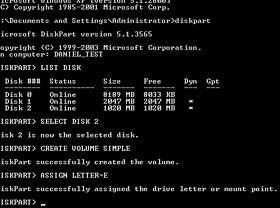
فرمانهای پایه Diskpart:

پر استفاده ترین فرمانهای پایه عبارتند از  سه فرمان (List Disk،List Volume،List Partition)،  لیست و سه فرمان Select  (فرمانهای  Select Volume، Select Partition ،Select Diskِ ). این شش فرمان را در ترکیبهای مختلف برای بررسی پیکربندی دیسک سخت می توانید به کار بگیرید .

فرمان List Disk فهرستی از دیسکهای متصل به کامپیوتر شما و اطلاعاتی درباره آنها ، شامل اندازه ، فضای آزاد، و این که آیا آنها به صورت basic پیکربندی شده اند یا dynamic  به  نمایش در می آورد.

فرمان List Volume  فهرستی از والیومهای قابل دستیابی و اطلاعاتی درباره هر والیوم(Valume)  را ، شامل نام حرفی دیسک ، برچسب ، نوع فرمت ، نوع والیوم ، اندازه ،  وضعیت ، و این که آیا آن والیوم حاوی یک سیستم عامل هست یا نه به نمایش در می آورد .

فرمان  List Partition جدول پارتیشن دیسک فعلی را که توجه به آن معطوف است نمایش می دهد. اطلاعات جدول پارتیشن شامل نوع  پارتیشن ، اندازه آن ، و آفست (offset)آن است .

اکثر فرمانهای Diskpart   یک عمل را روی یک هدف ویژه (دیسک سخت ، والیوم ، یا پارتیشن )انجام می دهند. پیش از آن که بتوانید فرمانی را روی یک آبجکت (object ) صادر کنید ، باید آن آبجکت را انتخاب کنید، تا فرمانها ی بعدی به آن آبجکت توجه کنند. وقتی آبجکتی را انتخاب کردید،  تا زمانی که آبجکتی دیگر انتخاب شود یا یک فرمان دیگر به اجرا درآید که آن آبجکت را از دسترس خارج کند، مانند فرمان حذف ، برای فرمانها ی بعدی توجه روی آن آبجکت باقی می ماند.

فرمانهای Select عبارتند از :

Select disk n

Select volume n

Select partition n

در این فرمانها به جای  n عدد مورد نظرشما قرار می گیرد.

اگر مطمئن نیستید که کدام آبجکت مورد توجه است ، می توانید فرمانهای List Disk،List Volume ،یا List Partition را صادر کنید .

یک ستاره در کنار نام دیسک ،والیوم ، یا پارتیشن نشان داده می شود که آبجکت برگزیده ( مورد توجه ) فعلی است . فرمانSelect را بدون هیچ پارامتری می توانید صادر کنید ، که در این صورت Diskpart  آبجکت انتخاب شده را باز خواهد گرداند.

برای دیدن جدول پارتیشن یک دیسک ، ابتدا باید آن را برگزینید . به عنوان مثال ، در یک سیستم دو دیسکی ، فرمان ListDisk  نام دیسکها را به صورتdisk0وdisk1 نشان می دهد. برای دیدن اطلاعات پارتیشن دیسک دوم، فرمانListDisk1   را و سپس فرمانList Partition  را تایپ کنید.

 پارتیشن کردن یک دیسک:

سه فرمان بسیار متداول ساخت پاربیشن به قرار زیرند :

Creat partition primary [size=n] [offset=n]

Creat partition extended [size=n] [offset=n]

Creat partition logical [size=n] [offset=n]

به جای n درsize اندازه پارتیشنی را که می خواهید بسازید را بر حسب مگابایت وارد کنید . اگر اندازه ای را مشخص نکنید ، Diskpart تلاش خواهد کرد که از همه فضای قابل دستیابی بهره بگیرد.

به جایn   درOffset  مقدار آفست بایت مورد نظر خود را وارد کنید. اگر آفست را مشخص نکنید ، پارتیشن از اولین فضای آزاد کافی برای جا دادن یک پارتیشن شروع خواهد شد.

فرمان partition primary ، یک پارتیشن بر روی دیسکی که در حال حاضر بر گزیده شده است می سازد . پس از آن که یک پارتیشن را ساختید پس از آنکه یک پارتیشن را ساختید ، توجه به پارتیشن جدید معطوف می شود.

فرمان partition extended ، یک پارتیشن بسط یافته  ( logical partition ) بر روی دیسکی که در حال حاضر بر گزیده شده است می سازد. برای هر دیسک فقط ساخت یک پارتیشن بسط یافته مجاز است .

فرمان Partition logical  ، یک پارتیشن منطقی (Logical partition ) در داخل پارتیشن بسط یافته (این پارتیشن بسط یافته باید مورد توجه برنامه باشد ) می سازد .یک پارتیشن بسط یافته ممکن است حاوی چند پارتیشن منطقی باشد .

پس از آنکه پارتیشنی را شاختید ، باید برای آن یک حرف نماینده به دیسک معرفی کنید . ابتدا والیوم مورد نظرتان را برگزینید و سپس از فرمان Assign   برای نسبت دادن یک حرف نماینده دیسک بهره بگیرید: assign [letter=d] . به جای d حرف نماینده دیسک مورد نظر خود را وارد کنید.

مثال: فرض کنید به تازگی یک دیسک سخت جدید علاوه بر دیسک قبلی و خالی را به کامپیوتر خود اضافه کرده اید ، و می خواهید آن را با استفاده از حروف دیسک E ، F وG به سه والیوم پارتیشن بندی کنید .

برای فهرست کردن دیسک های متصل به کامپیوتر خود ، فرمان List Disk  را تایپ کنید .Disk Part  دیسکها را به صورت disk 0 و disk 1  فهرست باید کرد . برای انتخاب دیسک جدید ، فرمان Select disk 1  را تایپ کنید .برای ساخت یک پاتیشن 4098 مگابایتی جدید ، فرمان زیر را تایپ کنید:

  Creat partition primary size=4098

توجه برنامه به پارتیشن جدید تغییر خواهد کرد .

سپس ، فرمان Assign letter =E   را برای نسبت دادن یک حرف نماینده دیسک به پارتیشن جدید تایپ کنید . برای ساخت یک پارتیشن بسط یافته ، فرمان زیر را تایپ کنید :

 Creat partition extended

در حالت بالا هیچ اندازه ای تایپ نشده است، در نتیجه ، پارتیشن بسط یافته از همه فضای باقی مانده روی دیسک برگزیده ( مورد توجه فعلی ) استفاده خواهد کرد . اگر بخواهید یک پارتیشن منطقی 4098 مگابایتی در داخل این پارتیشن بسط یافته ، بسازید فرمان زیر را تایپ کنید:

Creat partition logical size=4098

حتما می خواهید یک حرف نماینده دیسک به پارتیشن منطقی جدید نسبت بدهید . برای این مثال فرمان Assign letter =F  را تایپ کنید و. برای ساخت یک پارتیشن منطقی دوم ، عبارت زیر را تایپ نمائید:     

Creat partition logical

برای نسبت دادن یک حرف نماینده دیسک به این پارتیشن جدید ، فرمان Assign letter =G  را تایپ کنید .

حذف یک پارتیشن:

گاه و بیگاه ، ممکن است لازم باشد که یک پارتیشن را حذف کنید . از فضای پارتیشن حذف شده میتوانید برای ساخت پارتیشنی دیگر با بزرگتر کردن یک پارتیشن موجود استفاده کنید . نمی توانید پارتیشن سیستمی یا پارتیشن بوت ، یا هر پارتیشنی را که حاوی فایل صفحه بندی (Paging file ) فعال است حذف کنید . برای حذف پارتیشنی که در حال حاضر مورد توجه است ، فرمان delete partition  را تایپ کنید:

مثال: فرض کنید می خواهید پارتیشن منطقی دوم را که قبلاْ روی دیسک 1  یافتید را حذف کنید . فرمان Select disk 1   را تایپ کنید . ( ما در مثال قبل ، disk1 را انتخاب کرده بودیم، اما همیشه بهتر است وقتی می خواهید پارتیشنی را حذف کنید اول صریحا دیسکی را که می خواهید برگزیده شود انتخاب کنید . ) سپس ، فرمان select partition 4   را تایپ کنید . این کار باعث می شود که توجه برنامه به پارتیشن چهارم برروی دیسک 1  معطوف شود. سپس ، فرمان delete partition 4   را تایپ کنید.

بزرگتر کردن یک پارتیشن:

اگر پارتیشنی ساخته اید که به مرور زمان پر شده است و برای کارهای فعلی شما کوچک است ، و یک والیوم سیستمی یا بوت فعال نیست ، می توانید آن را بزرگ کنید . می توانید از فرمان  Extend  برای بزرگ کردن پارتیشنی که در حال حاضر برگزیده اید بهره بگیرید . برنامه فضای اختصاص نیافته موجود بر روی دیسک را به این پارتیشن ملحق می کند . فضای اختصاص نیافته باید بعد از پارتیشن انتخاب شده فعلی باشد ( یعنی آفست آن بالاتر باشد ).

اگر پارتیشنی را که می خواهید بزرگ کنید تا به حال فرمت نشده باشد ، یا با NTFS   فرمت شده باشد ، هیچ اطلاعاتی از بین نخواهد رفت. اگر این پارتیشن با سیستم فایلی به جز NTFS  فرمت شده باشد ، فرمان Extend  کار نخواهد کرد و این پارتیشن بدون تغییر باقی خواهد ماند .

Extend [size=n] [disk=n]

 به جای حرف n  در پارامتر size  ، عدد متناظر با تعداد مگابایتی را که می خواهید به پارتیشن اضافه کنید قرار دهید. پارامتر disk فقط با دیسکهای دینامیک به کار برده می شود . برا ی این مقاله ، می توانید از این پارامتر بگذرید.

مثال: فرض کنید می خواهید پارتیشن 3 در سیستم دو دیسکی خود را به اندازه 2048  مگابایت توسعه بدهید . این مقدار فضا را از فضای اختصاص نیافته موجود بر روی دیسک 1 خواهیم گرفت . این فضا موجود است چون ما پارتیشن 4 را حذف کردیم که بالای پارتیشن 3 قرار داشت .

فرمان Select disk 1 ، سپس فرمان select partition 3 و سرانجام فرمان Extend size =2048 را تایپ کنید.

بازیافت یک دیسک گمشده:

برنامه Disk Part  حاوی فرمان Clean است که از آن می توانید برای پاک کردن پارتیشنی که ویندوز نمی تواند شناسایی کند یا حذف اطلاعات پارتیشن بندی در صورتی که اشتباهی مرتکب شوید استفاده کنید .

دو نوع فرمان Clean وجود دارد: Clean و Clean all . فرمان Clean all کل پارتیشن و اطلاعات والیوم را از دیسک سختی که در حال حاضر مورد توجه است حذف می کند ، و همه قطاعهای (sector ) روی دیسک را صفرمی کند، و همه داده های روی دیسک مذکور را حذف می کند . فرمان Clean  فقط در Master boot record  و اطلاعات قطاعهای پنهان را رونویسی می کند.

RAM دستورالعمل نصب

در این ترفند نوعی از حافظه‌ی RAM مورد استفاده قرار می‌گیرد که تحت استاندارد یا قراردادی با عنوان DIMM که مخفف Dual In-line Memory Module است می‌باشد، رم‌های تحت این استاندارد بر روی مادربرد در شیاری با همین عنوان جا می‌خورند که شکل و شمایل خاص خودش را داراست و بعداً در مورد ظاهر این شیارها توضیح کافی داده خواهد شد. البته ناگفته نماند که امروز و از تقریبا 6 یا 7 سال پیش همه‌ی رم‌های در بازار تحت این استاندارد هستند و استاندارد SIMM یا Single In-line Memory Module کاملا منسوخ شده است. نکته‌ی بعدی قابل توجه این است که بایستی بدانید مادربرد شما از چه مدل رمی با چه مشخصاتی پشتیبانی به عمل می‌آورد ، رم ها مدلهای مختلفی دارند مثل SD یا DDR و… برای اینکه این اطلاعات را به دست بیاورید دفترچه‌ی مادربرد بهترین راهنما است. ولی به هر حال اگر رم‌های شما تحت DIMM باشند و کامپیوتری که قصد سوار کردن حافظه‌ی رم بر روی آن دارید یادگار دوران ماموت‌ها نیست مدل RAM تحت پشتیبانی مادربردتان هر چه که باشد فرقی ندارد زیرا این راهنما در نصب RAM جدید به شما کمک خواهد کرد!

مواد لازم برای این کار :

یک عدد رم سازگار با مادربردتان
پیچ گوشتی به میزان کافی و لازم در ابعاد گوناگون !

برای این آموزش یک رم 184 پین DDR که تصویر آن را در بالا مشاهده می‌کنید را روی یک کامپیوتر نصب می کنیم

گام اول: کامپیوتر خود را آماده کنید

برای اینکه کامپیوترتان آماده‌ی مونتاژ شود بایستی اول آن را ایمن کنید به همین منظور قبل از هر کاری ابتدا آن را از برق بکشید و کلید پشت پاور یا همان منبع تغذیه را در حالت خاموش قرار د‌دهید با اینکار خیال شما از بزرگترین خطر ممکن در حین مونتاژ قطعات یعنی اتصالی جریان الکتریسیته راحت می‌شود.

بعد از اینکه پاور را از کار انداختید زمان این رسیده است که کیس(Case) را باز کنیذ ، البته اگر در حال مونتاژ یک کامپیوتر نو باشید یا پیش مونتاژش که کیس باز است ولی اگر کامپیوتر فعلی‌تان نیازمند نصب یک RAM جدید است لازم است کیس را باز کنید. اینکه کیس شما چگونه باز می‌شود بسته به نوع کیس اندکی متفاوت است و فقط کافی است کمی کیس را نگاه کنید تا بفهمید پیچ‌هایش کجا هستند و چگونه پنل کناریش باز می‌شود و از جا در می‌آید.

گام دوم: پیدا کردن یک شیار یا سوکت RAM خال

پیدا کردن یک سوکت خالی RAM روی مادربرد اصلا کار دشواری نیست ، همانطوری که گفته شد رم‌های موجود در بازار تحت استانداردی هستند با عنوان DIMM و بر روی سوکتی به همین نام نیز نصب می‌شوند. سوکت‌های DIMM را می‌توانید در تصویر بالا مشاهده کنید بزرگترین مشخصه‌ی آنها وجود دو عدد کلیپس در دو طرفشان است. جا زدن رم‌ها در حالت عادی در این سوکت‌ها ترتیب خاصی ندارد مگر اینکه مادربرد شما دارای قابلیتی تحت عنوان Dual Channel باشد ، این قابلیت سبب کارایی مفیدتر و بهتر رم‌ها می‌شود و البته قابلیت مذکور زمانی فعال می‌شود که دو عدد رم به ترتیب خاصی در سوکتها چیدمان و بارگذاری شوند ، بهترین راهنما برای اینکه بدانید مادربرد از Dual Channel پشتیبانی به عمل می‌آورد یا نه مراجعه به دفترچه‌اش است ، اگر مادربردی دارای قابلیت Dual Channel باشد به یقین در همان دفترچه‌اش ترتیب چیدمان توضیح داده شده است.

وقتی سوکت‌های مذکور را پیدا کردید ، درون هر کدام که می‌خواهید رم را سوار کنید کلیپسهای دو طرفش را رو به بیرون فشار دهید تا سوکت آماده‌ی پذیرش رم بشود. (تصویر زیر)


گام سوم: مونتاژ رم‌ها
وقتی سوکت را آماده کردید رم را به دقت با دست بردارید و سعی کنید آن را طوری بگیرید که دستتان کمترین تماس ممکن را با سطحش داشته باشد ، خوشبختانه پین‌های رم‌ها طوری طراحی شده‌اند که فقط به یک شکل در سوکت جا می‌خورند و در وسط پین‌ها یک تو رفتگی وجود دارد (اگر اشتباه نکنم در رم‌های SD تو رفتگی روی پین‌ها دو عدد است ولی در حال حاضر SD هم چندان رایج نیست) روی سوکتها هم یک بر آمدگی وجود دارد از تطبیق این دو می‌توانید راحت بفهمید که رم چگونه بایستی روی سوکت قرار گیرد.

وقتی پین‌های پائین رم را با سوکت تطبیق دادید رم را روی سوکت قرار داده و به آرامی همانطوری که در تصویر زیر مشاهده می‌کنید روی دو لبه‌ی انتهایی اش فشار بیاورید تا رم در داخل سوکت جا بیفتد به محض اینکه یک رم در سوکت جا افتاد کلیپس‌های دو طرف سوکت خود به خود سر جایشان بر می‌گردند و رم را در داخل سوکت قفل می‌کنند.

گام چهارم: پایان دادن کار
اگر در حال مونتاژ یک کامپیوتر نو هستید می توانید به بقیه کارتان برسید! اما اگر در حال ارتقای یک کامپیوتر قدیمی هستید پنل کیس و پیچ‌ها را ببندید و Power را به برق زده و در حالت On یا روشن قرار دهید.

کامپیوتر را روشن کنید تا ویندوز بالا بیاید ، بعد از اینکه ویندوز بالا آمد برای اینکه مطمئن شوید رم‌های جدید درست نصب شده و کار می‌کنند روی آیکون My Computer راست کلیک کنید و گزینه‌ی Properties را انتخاب نمائید در صفحه‌ای که باز می‌شود زیر عبارت :Computer مشخصات سخت‌افزاری کامپیوتر شما و همین طور میزان حافظه رم آن ذکر شده است که می‌توانید آن را با مقدار حافظه‌ی رمی که قبلاً روی کامپیوترتان نصب بوده است مقایسه کنید تا مطمئن شوید همه چیز درست است یا نه.

چند نکته‌ی مهم :
۱- اگر کامپیوتری بدون مشکل Over heat یا گرم شدن قطعات بیش از حد که در اثر عوامل مختلف خصوصاً درست کار نکردن فن‌ها می‌تواند باشد Restart می‌شود خصوصاً در حین تماشای فایلهای ویدئویی یا انجام بازی‌های سه بعدی سنگین رم‌ها را چک کنید. در 99 درصد موارد روی چنین کامپیوتری بیش از یک رم سوار شده و رم‌های سوار شده با هم سازگاری ندارند یا جنس تقلبی و نامرغوبی هستند. (برای اطمینان حاصل کردن هم می‌توانید وضعیت سیستم مذکور را در حالی که فقط یک رم روی آن سوار است چک کنید احتمالاً با یک رم مشکلات قبلی را نخواهد داشت)

۲- اگر رم‌ها روی مادربردی که از Dual Channel پشتیبانی به عمل می‌آورد به صورت غلط چیدمان شوند می‌تواند سبب بالا نیامدن سیستم یا کند شدن آن و مشکلاتی دیگر از این قبیل شوند.

کلیپ عمر دقایق

 http://kamyabweb.blogfa.com

    دانلود کلیپ فلش
   حجم فایل : ۵۳۲ کیلو بایت
   پسورد فایل : kamyabweb.blogfa.com

کلیپ کشتی

 http://kamyabweb.blogfa.com

    دانلود کلیپ فلش
   حجم فایل : ۷۹۱ کیلو بایت
   پسورد فایل : kamyabweb.blogfa.com
کلیپ قورباغه

 http://kamyabweb.blogfa.com

    دانلود کلیپ فلش
   حجم فایل : ۸۴۵ کیلو بایت
   پسورد فایل : kamyabweb.blogfa.com

کلیپ عاشقی

 http://kamyabweb.blogfa.com

    دانلود کلیپ فلش
   حجم فایل : ۷۰۹ کیلو بایت
   پسورد فایل : kamyabweb.blogfa.com

کلیپ جنگ آیکون ها

http://kamyabweb.blogfa.com

    دانلود کلیپ فلش
   حجم فایل : ۴۶۷ کیلو بایت
   پسورد فایل : kamyabweb.blogfa.com
کلیپ خرگوش

 http://kamyabweb.blogfa.com

    دانلود کلیپ فلش
   حجم فایل : ۲۰۱ کیلو بایت
   پسورد فایل : kamyabweb.blogfa.com

کلیپ سفره هفت سین

 http://kamyabweb.blogfa.com

    دانلود کلیپ فلش
   حجم فایل : ۳۲۰ کیلو بایت
   پسورد فایل : kamyabweb.blogfa.com

کلیپ شعر کودکانه

 http://kamyabweb.blogfa.com

    دانلود کلیپ فلش
   حجم فایل : ۲۵۸ کیلو بایت
   پسورد فایل : kamyabweb.blogfa.com

کلیپ نقاشی

http://kamyabweb.blogfa.com

    دانلود کلیپ فلش
   حجم فایل : ۱۲۹ کیلو بایت
   پسورد فایل : kamyabweb.blogfa.com

کلیپ عشق

 http://kamyabweb.blogfa.com

    دانلود کلیپ فلش
   حجم فایل : ۱۵۸ کیلو بایت
   پسورد فایل : kamyabweb.blogfa.com

کلیپ لوتی

 http://kamyabweb.blogfa.com

    دانلود کلیپ فلش
   حجم فایل : ۷۴ کیلو بایت
   پسورد فایل : kamyabweb.blogfa.com

کلیپ خنده دار

 http://kamyabweb.blogfa.com

    دانلود کلیپ فلش
   حجم فایل : ۸۲ کیلو بایت
   پسورد فایل : kamyabweb.blogfa.com

کلیپ پارک کردن ماشین

 http://kamyabweb.blogfa.com

    دانلود کلیپ فلش
   حجم فایل : ۱۲۸ کیلو بایت
   پسورد فایل : kamyabweb.blogfa.com

ساخت روبان برای ویلاگ و سایت

http://kamyabweb.blogfa.com/

برای استفاده از سیستم بالا به اینآدرس بروید

بازی لاک پشت های نینجا

http://kamyabweb.blogfa.com

    دانلود بازی سگا
   حجم فایل : ۶۵۹ کیلو بایت
   پسورد فایل : kamyabweb.blogfa.com

بازی سونیک

http://kamyabweb.blogfa.com

    دانلود بازی سگا
   حجم فایل : ۳۸۰ کیلو بایت
   پسورد فایل : kamyabweb.blogfa.com

چت کردن بدون داشتن برنامه مسنجر

http://kamyabweb.blogfa.com

برای استفاده از سیستم بالا به این آدرس بروید

کليدهای کاربردی در محيط اينترنت

شما در این ترفند با کلید های کاربردی در محیط اینترنت آشنا می شوید و با استفاده از آن ها می توانید صرفه جویی زیاذی ذر وقت خود بکنید

۱.ورق زدن صفحات اينترنت در Explorer
اين دستور در سيستم فايل هاي ويندوز 9X، ME، NT، 2000 و XP عمل مي کند.شما براي ورق زدن صفحات در اينترنت، لازم نيست که حتماً از ماوس استفاده کنيد، بلکه توسط کليدهايAlt و مکان نماهاي (Cursor) چپ و راست، اين عمل بسيار آسانتر خواهد بود.


 ۲.باز کردن پنجره اي جديد در Explorer
اين دستور در سيستم عامل هاي ويندوز9X، ME، NT و 2000 عمل مي کند. به طور معمول، اگر بخواهيد لينکي را که در يک صفحه اينترنت قرار گرفته، باز کنيد، روي آن کليک راست ماوس را فشار مي دهيد و از منوهاي آن فرمان Open in new window را انتخاب مي کنيد. ولي روش و دستور سريعتر براي اين کار وجود دارد: ابتدا کليدshift را فشار دهيد و بعد کافي است که رويLink مورد نظر، يکبار کليک کنيد.


۳.بالا و پايين کردن سريع صفحات اينترنتي
اين دستور در سيستم عامل هاي ويندوز 9X، ME، NT، 2000 و XP عمل مي کند. براي اينکه بتوانيد صفحه اي طولاني را در اينترنت بالا و پايين کنيد، كافي است كه فقط كليد Space را فشار دهيد و براي اينكه بتوانيد دوباره به بالاي صفحه برگرديد، ابتدا کليد Shift و سپس کليدSpace را فشار دهيد.


۴.حرکت در صفحات متعدد باز شده اينترنتي
اين دستور در سيستم عامل هاي ويندوز 9X، ME، NT، 2000 و XP عمل مي کند. شما سايت هاي متعددي را باز کرده ايد و مرتباً در بين اين صفحات در رفت و آمد هستيد. اگر شما ابتدا دکمهAlt را گرفته و سپس كليدTab را فشار دهيد، مي توانيد سايت مورد نظر خود را انتخاب کنيد. با هر بار فشار كليدTab ، در بين صفحات باز شده در حرکت خواهيد بود. اگر شما اين کليدها را رها کنيد، ويندوز، آن صفحه اي را که مارک زده شده است، باز مي کند.


۵.مارک زدن لغات يا پرش از روي آنها
اين دستور در سيستم عامل هاي ويندوز 9X، ME، NT، 2000 و XP عمل مي کند. با فشردن همزمان کليدهايCtrl و مکان نماهاي چپ يا راست، از روي يک لغت به سمت چپ يا راست، از روي يک لغت به سمت چپ يا راست جهش مي کنيد. اگر همزمان کليدShift را نيز فشار دهيد، با اين کار کلماتي که از روي آن پرش کرده ايد، مارک دار مي شود.


۶.باز کردن صفحه مشخصات يک فايل ( Properties )
اين دستور در سيستم عامل هاي ويندوز 9X، ME، NT، 2000 و XP عمل مي کند. شما مي خواهيد سريع و بدون هيچ مشکلي اطلاع حاصل کنيد که حجم يک فايل چه قدر است؟ براي اين کار شما ديگر احتياجي نداريد که ابتدا دکمه سمت راست ماوس را فشار دهيد و بعد در پايين پنجره باز شده Properties را انتخاب کنيد. راه آسانتر براي شما اين است که دو کليدAlt وEnter را همزمان با هم فشار دهيد. پس از آن، صفحه Properties باز مي شود.


۷.Zoom کردن به وسيله چرخ ماوس
اين دستور در سيستم عامل هاي ويندوز 9X، ME، NT، 2000 و XP عمل مي کند. كليدCtrl را فشار داده و نگه داريد و همزمان چرخ ماوس را بچرخانيد،با این کار صفحه اينترنتي خود راZoom مي کنيد. چنان چه اگر چرخ را به سمت بالا بچرخانيد، صفحه، کوچکتر مي شود و اگر به سمت پايين بچرخانيد، صفحه، بزرگتر مي شود . اين عملکرد در همه کاربردهايOffice و Internet Explorer قابل اجراست.


۸.آيكان Internet Explorer برروي صفحه اصلي کامپيوتر(desktop)
اين دستور در سيستم عامل هاي ويندوز 9X، ME، NT، 2000 و XP عمل مي کند. آيكون Internet Explorer بر روي Desktop کامپيوتر، يک اتصال و ارتباط معمولي و پيش پا افتاده نيست. بلکه يك عملکرد ويژه، شبيهWorkplace يا محيط شبکه (Network place) است. با کليک راست ماوس بر روي اين آيكون، به طور مستقيم به قسمت Properties هدايت مي شويد و از آنجا به طور مستقيم به Options Internet دسترسي خواهيد داشت.


۹.پر کردن فرم در اينترنت
اين دستور در سيستم عامل هاي ويندوز 9X، ME، NT، 2000 و XP عمل مي کند. شما مي توانيد درInternet Explorer (نسخه 5 به بالا) وارد منويTools و سپس Internet Options شويد. پس از آن، وارد Content شده و در آنجا توسط ورود به قسمتAuto complete قادر خواهيد بود که محتويات فرم را ذخيره کنيد. اگر بخواهيد اين فرم را پاک کنيد، پس از ورود به قسمت Auto complete، با انتخاب دستور Clear Forms قادر به انجام اين کار خواهيد بود.


۱۰.بستن پنجره جديد
اين دستور در سيستم عامل هاي ويندوز 9X، ME، NT، 2000 و XP عمل مي کند. عمل بستن پنجره جديد بدون ماوس نيز امکان پذيراست به اين ترتيب كه با فشار دادن کليدهاي Alt وF4 به صورت همزمان، مي توانيد پنجره جديد را ببنديد.

پیغام های خطا در هنگام اتصال به اینترنت

600- اگر سیستم در حال شماره گیری باشد و دوباره شماره گیری نمائید این خطا نمایش داده میشود.
601- راه انداز Port بی اعتبار می باشد.
602- Port هم اکنون باز میباشد و برای بسته شدن آن باید کامپیوتر را مجدّداً راه اندازی کرد.
603- بافر شماره گیری ، بیش از حد کوچک است.
604- اطلاعات نادرستی مشخص شده است.
605- نمی تواند اطلاعات Port را تعیین کند.
606- Port شناسائی نمی شود.
607- ثبت وقایع مربوط به مودم بی اعتبار میباشد.
608- راه انداز مودم نصب نشده.
609- راه انداز مودم شناسائی نشده .
610- بافر ندارد .
611- اطلاعات مسیر یابی غیر قابل دسترسی می باشد .
612- مسیر درست را نمی تواند پیداکند.
613-نرخ فشرده سازی بی اعتبار برای داده ها انتخاب شده.
614- سر ریزی بافر.
615- Port پیدا نشده .
616- یک درخواست نا همزمان در جریان می باشد.
617- Port یا دست گاه هم اکنون قطع می باشد.
618- Port باز نمی شود . (این خطا وقتی رخ می دهد که یک برنامه از Port استفاده کند.)
619- Port قطع می باشد. (این خطا وقتی رخ می دهد که یک برنامه از Port استفاده کند.)
620- هیچ نقطه ی پایانی وجود ندارد .
621- نمی تواند فایل دفترچه ی راهنما ی تلفن را باز نماید.
622- فایل دفترچه ی تلفن را نمی تواند بار گزاری کند.
623- نمی تواند ورودی دفتر راهنمای تلفن را بیابد.
624-نمی توان روی فایل دفتر راهنمای تلفن نوشت.
625- اطلاعات بی اساسی در دفتر راهنمای تلفن مشاهده می شود .
626- رشته را نمی تواند بار گزاری کند.
627-کلید را نمی تواند پیدا کند.
628- Port قطع شده.
629- Port به وسیله ی دستگاه راه دور قطع می شود.(سازگار نبودن برنامه ی راه انداز مودم با برنامه ی ارتباطی).
630- Port به دلیل از کار افتادگی سخت افزار قطع می باشد.
631- Portتوسط کاربر قطع شده .
632- اندازه ی ساختار داده اشتباه می باشد.
633- Port هم اکنون مورد استفاده می باشد و برای Remote Access Dial-up پیکر بندی نشده.(راه انداز درستی بر روی مودم نصب نشده).
634- نمی تواند کامپیوتر شما را روی شبکه راه دور ثبت نماید .
635- خطا مشخص نشده.
636- دستگاه اشتباهی به Port بسته شده است .
637- رشته ( (Stringنمی تواند تغییر یابد.
638- زمان درخواست به پایان رسیده.
639- شبکه ی نا همزمان قابل دسترسی نیست.
640- خطای NetBIOS رخ داده.
641- سرور نمیتواند منابع NetBIOS مورد نیاز برای پشتیبانی سرویس گیرنده را در اختیار بگیرد.
642- یکی از اسامی NetBIOS شما هم اکنون روی شبکه ی راه دور ثبت می گردد.( دو کامپیوتر می خواهند با یک نام وارد شوند.)
643- Dial-up adaptor در قسمت Network ویندوز وجود ندارد.
644- شما Popus پیغام شبکه را دریافت نخواهید کرد.
645- Authentication داخلی اشکال پیدا کرده.
646- Account در این موقع روز امکان log on وجود ندارد.
647- حساب قطع میباشد .
648- اعتبار Password تمام شده .
649- حساب اجازه ی دستیابی راه دور (Remote Access) را ندارد.(به نام کلمه ی عبور اجازه ی Dial-up داده نشده است.)
650- سرور Remote Accessپاسخ نمیدهد.
651- مودم شما یا سایر دستگاههای اتصال دهنده خطائی را گزارش کرده است.(اشکال پیش آمده از مودم شماست.)
652- پاسخ نا مشخصی از دستگاه در یافت می شود.
653- Macro (دستور العمل کلان) .ماکرو خاسته شده توسط راه انداز در لیست فایل .INF موجود نمی باشد.
654-یک فرمان یا یک پاسخ در قسمت .INF دستگاه به ماکرو نامشخص اشاره می کند .
655- (پیغام) در فایل .INF دستگاه مشاهده نمی شود.
656- دستور العمل (ماکرو Default Off ) در فایل .INF دستگاه شامل یک دستور العمل نا مشخص می باشد.
657-فایل .INF دستگاه نمی تواند باز شود.
658- اسم دستگاه در فایل .INF دستگاه یا در فایل INI. رسانه بیش از حد طولانی میباشد.
659- فایل INI. رسانه به نام نا شناخته ی یک دستگاه اشاره می کند.
660- فایل INI. رسانه برای این فرمان پاسخی ندارد.
661- فایل .INF دستگاه فرمان را از دست داده است.
662- تلاش برای قرار دادن یک ماکرو لیست نشده در قسمت فایل .INF دستگاه صورت نگرفته است.
663- فایل INI. رسانه به نوع نا شناخته ی یک دستگاه اشاره می کند.
664- نمی تواند به حافظه اختصاص دهد.
665- Port برای Remote Access پیکر بندی نشده.
666- مودم شما یا سایر دستگاههای اتصال دهنده در حال حاضر کار نمی کنند.
667- فایل INI. رسانه را نمی تواند بخواند.
668- اتصال از بین رفته است.
669- پارامتر بکار گرفته شده در فایل INI. رسانه بی اعتبار میباشد.
670- نمی تواند نام بخش را از روی فایل INI. رسانه بخواند.
671- نمی تواند نوع دستگاه را از روی فایل INI. رسانه بخواند.
672- نمی تواند نام دستگاه را از روی فایل INI. رسانه بخواند.
673- نمی تواند کاربر را از روی فایل INI. رسانه بخواند.
674- نمی تواند بیشترین حد اتصالBPS را از روی فایل INI. رسانه بخواند.
675- نمی تواند بیشترین حد BPS را از روی فایل INI. رسانه بخواند.
676- خط اشغال می باشد.(رایج ترین خطا است و البته با توجه به تجربه ی من این خطا زمانی که راه انداز مودم به درستی نصب نشده باشد هم رخ میدهد .پس با برخورد با این خطا نگران نباشید.
677- شخص بجای مودم پاسخ میدهد.
678- پاسخی وجود ندارد.
679- نمی تواند عامل را پیدا کند.
680-خط تلفن وصل نیست .
681- یک خطای کلی توسّط دستگاه گزارش داده میشود.
682- Writing section Name دچار مشکل شده.
683- Writing device name با مشکل مواجه است.
684- device name .684 writing با مشکل رو به رو می باشد .
685- Writing maxconnectbps با مشکل رو به رو می باشد .
686- Writing maxcarrierBPS با مشکل رو به رو می باشد .
687- user writing با مشکل رو به رو می باشد .
688- Default Off Writing با مشکل رو به رو می باشد .
689- Reading Default Off با مشکل رو به رو می باشد .
690- فایل INI. رسانه خالی است.
691- دسترسی صورت نمی گیرد زیرا نام و کلمه ی عبور روی دومین بی اعتبار است.
692- سخت افزار در درگاه یا دستگاه های متصل شده از کار افتاده است .
693- Binary macro با مشکل رو به رو می باشد .
694- خطای DCB یافت نشد.
695- ماشین های گفتگو آماده نیستند.
696- راه اندازی ماشین های گفتگو با مشکل رو به رو می باشد .
697 – Partial response Looping با مشکل رو به رو می باشد .
698- پاسخ نام کلیدی در فایل .INF دستگاه در فرمت مورد نظر نمی باشد.
699- پاسخ دستگاه باعث سر ریزی بافر شده است.
700- فرمان متصل به فایل .INF دستگاه بیش از حد طولانی می باشد.
701- دستگاه به یک میزان BPS پشتیبانی نشده توسط گرداننده .COM تغییر میابد.
702- پاسخ دستگاه زمانی در یافت می گردد که هیچ کس انظار ندارد.
703- در فعّالیت کنونی مشکلی ایجاد شده.
704- شماره ی callback اشتباه است.
705- مشکل invalid auth state .
706- invalid auth state دچار مشکل شده.
707- علامت خطا یاب X.25.
708- اعتبار حساب تمام شده است .
709- تغییر پسورد روی دومین با مشکل رو به رو شده.
710- در زمان ارتباط با مودم ، شما خطا های سری بیش از حد اشباع شده ، مشاهده می شود.
711- Rasman initialization صورت نمی گیرد.
712- در گاه Biplex در حال اجرا می باشد. چند لحظه بعد دوباره شماره بگیرید.
713- مسیر های ISDN فعال در خط اصلی قطع می باشد.
714- کانالهای ISDN کافی برای ایجاد تماس تلفنی در دسترس نمیباشد .
715- به دلیل کیفیت ضعیف خط تلفن ، خطا های فراوانی رخ می دهد.
716- پیکر بندی remote access IP غیر قابل استفاده می باشد.
717- آدرس های IP در static pool remote access IP وجود ندارد.
718- مهلت برقراری تماس PPP پایان پذیرفته است.
719- PPP توسط دستگاه راه دور پایان میابد .
720- پروتکل های کنترل PPP پیکر بندی نشده.
721- همتای PPP پاسخ نمی دهد.
722- بسته ی PPP بی اعتبار می باشد.
723- شماره تلفن ، از جمله پسوند و پیشوند ، بش از حد طولانی می باشد.
724- پروتکل IPX نمی تواند بر روی در گاه Dial –Out نماید زیرا کامپیوتر یک مسیر گردان IPX می باشد.
725- IPX نمی تواند روی Port (در گاه) Dial –in شود زیرا مسیر گردان IPX نصب نشده است.
726- پروتکل IPX نمی تواند برای Dial- out روی بیش از یک درگاه و در یک زمان استفاده شود.
727- مودم نمی تواند به فایل TCPCFG.DLL دست یابد.
728- مودم نمی تواند آداپتور IP متصل به Remote Access را پیدا کند.
729- slip استفاده نمی شود مگر اینکه پروتکل IP نصب شود.
730- ثبت کامپیوتر کامل نمی باشد.
731- پروتکل پیکر بندی نمی شود.
732- توافق بین PPP صورت نگرفته است.
733- پروتکل کنترل PPP برای پروتکل این شبکه سرور موجود نمی باشد.
734- پروتکل کنترل لینک PPP خاتمه یافته است .
735- آدرس مورد نیاز توسط سرور رد می شود .
736- کامپیوتر راه دور پروتکل کنترل را متوقف می کند.
737- نقطه برگشت LOOPBACK DETECTED) ) شناسائی شد .
738- سرور آدرس را مشخص نمی کند.
739- سرور راه دور نمی تواند از پسورد ENCRYPTED ویندوز NT استفاده نماید.
740- دستگاههای TAPI که برای remote access پیکر بندی می شوند به طور صحیح نصب و آماده نشده اند.
741- کامپیوتر محلی از encryption پشتیبانی نمی نماید.
742- سرور راه دور از encryption پشتیبانی نمی نماید .
743- سرور راه دور به encryption نیاز دارد.
744- نمی تواند شماره شبکه IPX را استفاده نماید که توسط سرور راه دور در نظر گرفته شده است.
745- یک فایل مهم و ضروری آسیب دیده dial-up Networking. را دوباره نصب کنید.
751- شما ره ی callback شما کاراکتر بی اعتبار می باشد.فقط این کاراکتر ها مجاز میباشند: - ، ( ، ) ، W، T ، P ، Space ، @ و 0 تا 9.
752- در زمان پردازش Script یک خطای نحوی صورت می گیرد .
753- اتصال نمی تواند قطع شود زیرا توسط مسیر گردان چند پروتکلی ایجاد شده .
754- سیستم قادر به یافتن bundle چند اتصالی نمی باشد .
755- سیستم قادر به اجرای شماره گیری خودکار نمی باشد. زیرا این ورودی یک شماره گیر عادی می باشد .
756- این اتصال هم اکنون در حال شماره گیری می باشد.
757- خدمات دستیابی راه دور خود به خود آغاز نمی شود . اطلاعات بیشتر را مطالعه کنید.
758- اشتراک اتصال اینترنت هم اکنون روی این اتصال میسر می گردد.
760- در زمان فراهم آوری امکانات مسیر یابی این خطا رخ می دهد.
761- در زمان فراهم شدن اشتراک اتصال اینترنت برای این اتصال این خطا رخ می دهد.
763- اشتراک اتصال اینترنت فعال نمی باشد و یا دو اتصال LAN و یا بیشتر به علاوه اتصالی که با این LAN ها مشترک شده وجود دارد .
764- دستگاه کارت خوان smartcard نصب نیست .
765- اشتراک اتصال اینترنت میسر نمی باشد . اتصال LAN با آدرس IP در حال حاضر پیکر بندی می شود که برای آدرس گزاری اتوماتیک IP مورد نظر است.
766- سیستم نمی تواند هیچ گواهی را بیابد.
767- اشتراک اتصال اینترنت میسر نمی باشد . اتصال LAN بر روی شبکه شخصی انتخاب میگردد که بیش از یک آدرس IP را پیکر بندی کرده .اتصال LAN را با یک آدرس IP مجزا مجددا پیکر بندی نمایید قبل از اینکه اشتراک اتصال اینترنت صورت گیرد .
768- به دلیل رمز دار نکردن داده ها اتصال صورت نمی گیرد .
769- مقصد مشخصی قابل دستیابی نمی باشد.
770- دستگاه راه دور تلاش برای برقراری ارتباط را نمی پذیرد.
771- اقدامات اتصال صورت نمی گیرد زیرا شبکه اشغال می باشد .
772- سخت افزار شبکه کامپیوتر راه دور با نوع تلفن در اختیار سازگاری ندارد .
773- امکان ایجاد اتصال میسر نمی باشد زیرا شماره مقصد تغییر کرده است .
774- به دلیل از کار افتادگی ، موقتا اتصال صورت نمی گیرد .
775- مکالمه تلفنی توسط کامپیوتر راه دور قطع شد.
776-مکالمه تلفنی نمی تواند وصل گردد ، زیرا مقصد خواسته است که یک ویژگی را حفظ کند.
777- اتصال صورت نمی گیرد زیرا مودم (یا سایر دستگاه های ارتباط دهنده) روی کامپیوتر راه دور دچار مشکل شده اند.
778- تایید هویت سرور امکان پذیر نیست .
779- برای برقراری dial – out این اتصال باید از Smartcard استفاده کرد .
780- عمل انجام شده برای این اتصال بی اعتبار می باشد .
781- تلاش برای رمز گزاری صورت نمی گیرد زیرا گواهی معتبری یافت نشد.
782- ترجمه آدرس شبکه در حال حاضر به عنوان یک پروتکل مسیر یابی نصب می گردد و باید قبل از اینکه باید قبل از اینکه اشتراک اتصال اینترنت فراهم گردد حذف شود .
783- اشتراک اتصال اینترنت میسر نمی یابد . اتصال LAN که به عنوان شبکه شخصی انتخاب می گردد .(اتصال آداپتور LAN را چک کنید .)
784- در حالی که این اتصال را در زمان logon استفاده می کنید ، شما نمی توانید شماره بگیرید زیرا این اتصال برای استفاده از نام کاربری پیکر بندی شده است که متفاوت از نام کاربر روی smartcard می باشد . چنانچه بخواهید آن را زمان log onاستفاده نمائید باید برای استفاده از user name روی کارت smart آن را پیکر بندی کنید.
785- در صورت استفاده از این اتصال در زمان log on شما نمیتوانید شماره گیری کنید. زیرا برای استفاده از یک
Smartcard پیکر بندی نشده است.
786- مبادرت به اتصال L2TP صورت نمی گیرد زیرا هیچ گواهی نامه ی معتبری برای تصدیق امنیت روی کامپیوتر
شما وجود ندارد .
787- اتصال L2TP غیر ممکن است زیرا لایه امنیتی نمیتواند کامپیوتر راه دور Authentication نماید .
788- تلاش برای ایجاد اتصال L2TP بی نتیجه می باشد.زیرا لایه امنیتی نمی تواند پارامتر های سازگار با کامپیوتر راه دور را فراهم نماید .
789- تلاش برای ایجاد اتصال L2TP فراهم نمی گردد زیرا لایه امنیتی با یک خطای پرداز شی در طول سازگاری با کامپیوتر راه دور مواجه است.
790- تلاش برای اتصال L2TP صورت نمی گیرد زیرا تائید گواهی نامه بر روی کامپیوتر راه دور میسر نمی باشد.
791- اتصال L2TP صورت نمی گیرد زیرا خط مشی امنیتی برای اتصال یافت نمی شود.
792- اتصال L2TP صورت نمی گیرد زیرا زمان توافق امنیتی به پایان رسیده است.
793- اتصال L2TP صورت نمی گیرد زیرا این خطا رخ می دهد در حالی که در مورد امنیت به توافق می رسند.
794- ویژگی Radius این کاربر PPP نمی باشد.
795- ویژگی Radius نوع تونلی برای این کاربر نادرست میباشد.
796- ویژگی Radius نوع خدمات برای این کاربر نه قالب بندی می شود و نه به صورت CALLBACK قالب بندی
می شود.
797- مودم پیدا نشد.
798- گواهی نامه ای شناسایی نمی شود که بتواند که بتواند در پروتکل قابل ارائه استفاده شود .
799- اشتراک اتصال اینترنت میسر نمیگردد زیرا دو IP شبیه به هم در شبکه وجود دارد .
800- مودم قادر به ایجاد اتصال VPN نمی باشد یا سرویس دهنده VPN در دسترس نمی باسد

Windows Media Player  قرار دادن عکس خواننده در هنگام پخش آهنگ در

برای این کار:
نرم افزار Windows Media Player را اجرا کنید.
اکنون از میان تب های موجود در برنامه به تب Library بروید.
در این صفحه لیست آهنگهای موجود در سیستم تان را میبنید.
حالا روی آهنگ مورد نظر راست کلیک کرده و Advanced Tag Editor را برگزنید.
در پنجره باز شده میتوانید ریز مشخصات آهنگ را مشاهده و تغییرات دهید.
برای قرار دادن عکس هم کافی است به تب Pictures بروید و عکس مورد نظر را از روی هارد انتخاب کنید.
به همین سادگی عکس شما در هنگام پخش آهنگ در کنار صفحه به نمایش در میاید.

رازهای مدیا پلیر 10  

ا- منوها
اگر بخواهيد در ويندوز WMP، تغييري ايجاد كنيد، اول بايد منوي مربوطه را بيابيد. با استفاده از دكمه كركره‌اي كنار دكمه‌هاي كوچك - بزرگ كردن پنجره، مي‌توانيد منوي درختي برنامه را بازكنيد. راه ديگر اين است كه روي خط عنوان پنجره كليكِ راست كنيد. اگر دوست داشته باشيد، مي‌توانيد منوهاي استاندارد پنجره را فعال كنيد و امكانات بيشتري را ببينيد. براي اين منظور، از منوي View، گزينه Menu Bar Options را انتخاب كنيد. در اين حالت، اگر گزينهShow Menu Bar را انتخاب كنيد، منوها فعال مي‌شوند و اگر گزينه Autohide Menu Bar را انتخاب كنيد، با بردن ماوس به قسمت منوها، آن قسمت ظاهر و سپس پنهان مي‌شود.

2- تغيير به MP3
براي كنار گذاشتن فايل‌هاي WMA، از منوي Tools گزينه Options را انتخاب كرده و سپس به صفحه Rip Music  برويد. در اين حالت، از قسمت Format گزينه mp3 را انتخاب كنيد. كيفيت صوت به‌طور پيش‌فرض روي 128 کيلوبيت برثانيه تنظيم شده‌است، ولي اگر بخواهيد، مي‌توانيد با حركت دادن دكمه لغزان مربوطه، كيفيت را بهتر كنيد. در همين صفحه، با كليك روي دكمه File Name مشخص كنيد كه كدام اطلاعات (شماره تراك، اسم آهنگ و ...) در اسم فايل‌ها برايتان درج شود.

3- تغيير نام فايل‌ها
تنظيماتي كه در منوي Tools، گزينه Options در صفحه Library وجود دارد، تعيين مي‌كنند كه برنامه چه تغييراتي را مي‌تواند روي فايل‌هاي ريپ‌شده ايجاد‌كند. مثلاً اگر گزينه Retrieve additional Information را تيك بزنيد، اطلاعات ناقص از طريق اينترنت كامل مي‌شوند.

4- تغيير ترتيب فايل‌ها
اگر بخواهيد آهنگ‌هاي خود را در فولدرهاي مجزا بر اساس آلبوم يا نام هنرمند دسته‌بندي كنيد، بايد گزينهRearrange music را علا‌مت بزنيد. در همين جا مي‌توانيد با انتخاب گزينه Rename music files، از برنامه بخواهيد با درج اطلاعات جديد آهنگ‌ها، اسامي فايل‌ها را اصلاح كند. اين كار مخصوصاً زماني خوب است كه فايل‌هاي خود را با ابزارهاي مختلف و روش‌هاي متفاوت نام‌گذاري، ريپ كرده باشيد و حالا بخواهيد آن‌ها را يك‌دست كنيد.

 
5- مقايسه محتوا
قسمت Info Center كه اطلاعات بيشتري درباره آلبوم يا تراك مي‌دهد، حالا جزئي از سرويس‌هاي اينترنتي
WMP 10 شده است. بنابراين اگر از يك سرويس، اطلاعات كافي به دست نمي‌آوريد، مي‌توانيد سرويس ديگري را امتحان كنيد. مثلا‌ سايت Napster بيوگرافي كاملي درباره هنرمندان دارد.

6 - راديو كجاست؟
راديوي اينترنتي حالا به قسمت Media Guide رفته است. از صفحه Guide گزينه Radio را انتخاب كنيد تا فهرستي از ايستگاه‌هاي راديويي و لينكي را ببينيد كه صفحه Radio Tuner را باز مي‌كند. اين صفحه تمام ايستگاه‌هاي موجود در اينترنت را نشان مي‌دهد.

اگر لينك RadioTuner را در ستون سمت راست پيدا نكرديد، پايين برويد
 و روي لينكInternationWindowsMedia.com كليك كنيد و حالا دوباره صفحه Guide را باز كنيد.
اگر دوست نداريد تنظيمات بين‌المللي خود را تغيير دهيد،
مي‌توانيد از نشاني windowsmedia.com/radiotuner/MyRadio.asp مستقيماً به صفحه Radio Tuner برويد.
بعد از انتخاب ايستگاه مورد نظر، روي دكمه Play كليك كنيد.


7- آهنگ‌هاي جواني
با استفاده از فهرست Year Released مي‌توانيد به آهنگ‌هاي زمان جواني خود مراجعه كنيد، يا فقط آهنگ‌هاي امسال را ليست كنيد. گزينه By Year هم هنگام ساخت Auto Playlist خيلي به درد مي‌خورد. اصلاً مجبور نيستيد تاريخ تمام تراك‌هايي كه ريپ كرده‌ايد يا خريده‌ايد را تايپ كنيد (حتي اگر همه آن‌ها را بدانيد). ويندوز WMP خودش اين كار را انجام مي‌دهد.

8- Play list آسان
تراك‌ها را به قسمت Now Playing بيندازيد يا يك پلي‌ليست خودكار به صورت تصادفي درست كنيد. بعد از اين كه آهنگ‌هايي را مرتب كرديد كه مي‌خواهيد نگه داريد، با كليك روي دكمه Now Playing List گزينه Save Playlist As را انتخاب كنيد. با استفاده از منوي فرعي New List در همان منو، مي‌توانيد بدون اين كه مجبور باشيد به قسمت سمت راست پنجره برويد (كه كارها را كند مي‌كند)، به ساخت پلي‌ليست بپردازيد.

9- افزودن سريع
دكمه كوچكي كه در كنار كركره Now Playing List قرار دارد، انتخاب‌هاي فعلي را به فهرست NowPlaying اضافه مي‌كند (و همين كار را براي Sync List و Burn List انجام مي‌دهد). اگر كشيدن و انداختن برايتان سخت است (مثلاً در نوت‌بوك‌ها ‌سخت است)، مي‌توانيد از اين راه اقدام كنيد.

10- پلي‌ليست‌هاي مجزا
اگر فكر مي‌كنيد ساختن پلي‌ليست از طريق ديالوگ باكس راحت‌تر از كشيدن و انداختن است، با كليك روي Now Playing List و سپس Edit using Playlist Editor (يا زدن دكمه‌هاي (Alt+L+U) ديالوگ Edit Playlist بلافاصله باز مي‌شود.

11- تنظيم عكس
WMP 10 عكس‌ها را هم مي‌تواند مرتب كند. اما تا وقتي دستگاه قابل حملي را به كامپيوتر خود وصل نكنيد كه عكس‌ها را به سيستم منتقل مي‌كند، گزينه All Pictures در صفحه Library ظاهر نمي‌شود. علت اين است كه خود برنامه هيچ امكاني براي كاركردن روي عكس‌ها ندارد. يعني نه مي‌توانيد نمايش اسلايدي درست كنيد، نه نمايش بندانگشتي. داشتن كتابخانه عكس فقط به اين درد مي‌خورد كه انتقال عكس‌ها به دستگاه قابل حمل آسان‌تر مي‌شود. گزينه‌هاي All Video و All TV از اين جهت در هر سيستمي هستند كه تماشاي ويدئو و برنامه‌هاي ضبط شده تلويزيوني در كامپيوتر امكان‌پذير شود.

12- ستون‌هاي دلخواه
با كليك راست روي فهرست تراك‌هاي يك آلبوم يا هنرمند در صفحه Library منويي از ستون‌ها را ظاهر مي‌كند كه قابل حذف و اضافه هستند. همچنين مي‌توانيد از كركره Library Options گزينه ChooseColumns را انتخاب كنيد كه امكاناتي را براي تعيين زمان پخش شدن پلي‌ليست مي‌دهد. بنابراين اگر بخواهيد، مي‌توانيد فهرست خود را بر اساس آهنگ‌هايي مرتب كنيد كه در تعطيلات آخر هفته گوش مي‌كنيد.

13- ديواره آتش
اگر مي‌بينيد برنامه هنگام پخش موسيقي آنلاين هرچند وقت يك‌بار چند ثانيه مكث مي‌كند، بد نيست ببينيد برنامه ديواره آتش شما بسته‌هاي UDP را متوقف مي‌كند يا نه. WMP براي Streaming محتوا، از اين بسته‌ها استفاده مي‌كند. اگر چنين باشد، برنامه مجبور است از پروتكل HTTP استفاده كند. اگر مي‌خواهيد بفهميد برنامه از چه پروتكلي استفاده مي‌كند و آيا اين پروتكل مشكلي ايجاد مي‌كند يا نه، در همان حالي كه آنلاين هستيد، از منويView گزينه Statistics را انتخاب كنيد و صفحه Advanced را ببينيد.

14- از هدفون استفاده كنيد
فيش هدفون روي درايو سي‌دي فقط براي پخش آنالوگ قابل استفاده است و آهنگ‌هاي ديجيتالي كه ويندوز WMP  پخش مي‌كند، از طريق اين فيش شنيده نمي‌شوند. اما اگر بخواهيد همين آهنگ‌هاي ديجيتال را از طريق هدفون بشنويد، كافي است به mediaPlayer بگوييد آهنگ‌ها را به صورت آنالوگ پخش كند. براي اين منظور، از منوي Tools، گزينه Options را انتخاب كنيد و به صفحه Devices برويد. درايو سي‌دي خود را انتخاب كرده و از صفحه Audio  گزينه Playback to Audio را علامت بزنيد.

15- روشن كنيد
امروزه بيشتر كيبوردها دكمه پخش، مكث، صدا و ... دارند. اگر شما چنين صفحه كليدي نداريد، باز هم مي‌توانيد از طريق صفحه كليد، media Player را كنترل كنيد. F10 صدا را زياد، F9 صدا را كم، و F8 صدا را قطع مي‌كند.
CTRL+P شروع به پخش  يا مكث مي‌كند، و CTRL+S پخش را قطع مي‌كند. با CTRL+F به تراك بعدي برويد و باCTRL+B به تراك قبلي. كليدهاي ميان‌بر متعدد ديگري هم وجود دارد كه مي‌توانيد آن‌ها را از منوي Help پيدا كنيد.

16- فشرده كردن فايل‌ها
اگر به خاطر كيفيت بهتر، فايل‌هاي ريپ شده را با فرمت WMA آزاد (فشرده نشده) ذخيره مي‌كنيد، مي‌توانيد هنگام انتقال آن‌ها به پخش‌كننده قابل حمل، كاري كنيد كه فايل‌ها كوچك‌تر شوند. براي اين منظور، از منوي Tools گزينهOptions را انتخاب كرده و به صفحه Devices برويد. در اين حالت، دكمه Advanced را كليك كنيد و گزينه Allow audio files to convert را علامت بزنيد. با اين كار، media Player هنگام انتقال فايل‌ها به دستگاه قابل حمل، فايل‌ها را فشرده مي‌كند.

17- فضاي ديسك
حاصل فشرده كردن فايل‌ها به صورت نامحسوس اين است كه وقتي دستگاه قابل حمل خود را به سيستم وصل مي‌كنيد، لازم نيست خيلي صبركنيد تا فايل‌ها تبديل شوند. اگر قصد داريد تعداد زيادي فايل را تبديل كنيد، ببينيدmedia Player فضاي كافي براي اين كار را داشته باشد. براي اين منظور، از منوي Tools گزينه Options را انتخاب كنيد. به صفحه Devices برويد، دكمه Advanced را كليك كنيد، و سعي كنيد Amount of disk space را اضافه كنيد.

18- آهنگ‌ها را انتخاب كنيد
حتي اگر يک Player چهل گيگا بايتي داشته باشيد، باز هم بعيد است بتوانيد تمام آهنگ‌ها، فيلم‌ها و عكس‌‌هاي خود را داخل آن جاي دهيد. اگر گزينه سنكرون خودكار را فعال كرده باشيد، WMP موسيقي را نسبت به عكس و عكس را نسبت به فيلم اولويت مي‌دهد. بدون وصل كردن دستگاه به سيستم هم مي‌توانيد آهنگ‌هايي را تعيين كنيد كه دوست داريد به دستگاهتان منتقل شوند. كافي است هر آهنگي را كه دوست داريد، به صفحه Sync بيندازيد تا هر وقت دستگاه را وصل كرديد، به‌طور خودكار از اين صفحه به دستگاه منتقل شوند.

19- حذف برنامه
اگر فكر مي‌كنيد نسخه 9 را بيشتر از 10 دوست داريد، مي‌توانيد WMP 10 را از سيستم حذف كنيد و به برنامه‌اي برگرديد كه قبلاً داشته‌ايد. براي اين منظور، از طريق Add/Remove Programs برنامه WMP را حذف كنيد. البته لازم نيست نسخه قبلي را مجددا نصب كنيد. اگر سرويس پك2 را نصب كرده باشيد، بايد ابتدا گزينه Show updates در بالاي ليست را علامت بزنيد. تنها عيب اين كار اين است كه نمي‌توانيد آهنگ‌هاي حفاظت شده را با نسخه‌هاي قبلي پخش كنيد. چون WMP 10 از DRM متفاوتي استفاده مي‌كند.

Multimedia Builder نرم افزار exe نحوه صحیح قرار دادن موزیک در فایل

شما با استفاده این ترفند می توانید در فایل های EXE خروجی این برنامه طوری آهنگ قرار دهید که در تمام کامپیوترها پخش شود
بدین منظور:
هنگام قراردادن موزيك از يك مسير انتخابي كامپيوتر خودتان مي بايست پس از آوردن موزيك مورد نظر در قسمت نشاني مسير ، آدرس مسير خود را ( به جز نام موزيك ) حذف كرده و به جاي آن اين كد را وارد كنید:
\

به طور مثال اگر آدرس موزیک انتخابی شما c:\data\music.mp3 است باید \c:\data را پاک کرده و کد مذکور را به جای آن قرار دهید
در این روش موزیک باید در محلی باشد که فایل exe نیز قرار دارد تا پخش شود

از سی دی های سوخته خود مجدد استفاده کنید

بدین منظور شما نیاز به نسخه 6 به بالاتر نرم افزار Nero دارید.
سی دی سوخته خود را در رایتر قرار دهید حال نحوه رایت را دو باره DATA انتخاب کنید و فایلهایی را که قرار هست رایت کنید را مجددا ADD کنید.
در این حالت رایتر از شما سی دی سوخته را قبول می کند و لازم نیست سی دی خام درون رایتر قرار بدهید.
دقت کنید که حتما قبل از ADD کردن فایلها باید بدانید که چه مقدار فضای خالی در سی دی سوخته دارید . این را باید از میزان پر بودن حلقه پشت CD حدس بزنید
و نکته دیگر این که سی دی را باید خود NERO سوزانده باشد نه برنامه ديگری.
در پایان هم اینکه برای CD های Video و Audio سوخته احتمالا جواب نخواهد داد.

ACDSee 5ترفند کاربردی در نرم افزار

۱- بعد از اجرای برنامه کلید F را فشار داده تا عکس ها سریع تر و در حالت فول اسکرین باز شود.

2- هرگاه می خواهید عکسی را ویرایش کنید کلید Ctrl + E را بزنید.

3- هر زمان میخواستید فرمت عکس را تغییر دهید از کلید میانبر Ctrl + F استفاده کنید.

4- برخی از برنامه ها برای اينکه هميشه سابقه ای از کارهائی که کاربران انجام ميدهند داشته باشند فايلی برای آرشيو کردن آن تدارک ميبينند که معمولا پس از مدتی اين فايل حجم بسيار بالائی پيدا ميکند يکی از اين برنامه ها برنامه بسيار سودمند Acdsee ميباشد.

5- پس از دیدن عکس های زیاد ممکن است با کمبود فضا یا کم شدن سرعت ویندوز روبرو شوید ، با استفاده از Search ويندوز به دنبال فايلی به نام imagedb.dtf بگرديد و پس از يافتن آن با خيال راحت آن را از روی سيستم پاک کنيد لازم به ذکر است که پس از پاک کردن آن خود برنامه Acdsee پس از اجرای دوباره، يکبار ديگر اين فايل را ميسازد البته با حجمی کمتر از175 کيلوبايت .البته واضح است که هر از گاهی وقتی متوجه شديد که دوباره هارد ديسکتان بي دليل پر شده ميتوانيد دوباره اين فايل را پاک کنيد.